
L’IA d’écran comprend le contenu visible d’un écran partagé ou autorisé. Elle explique une erreur, résume une page ou propose une vérification. Une couche de contexte a un autre rôle : relier les informations entre applications et sessions pour qu’elles restent utiles quand l’écran change. Le choix dépend du besoin : partage temporaire, contexte qui suit votre travail entre applications, ou contexte conservé qui gagne en utilité avec le temps.
Qu’est-ce que l’IA d’écran et quel assistant vous faut-il ?
L’IA d’écran apporte à l’assistant un contexte visuel de l’écran actuel. Certains outils utilisent une session temporaire ; d’autres transforment l’activité autorisée du bureau en contexte pour la suite.
Qu’est-ce que l’IA d’écran ?
Elle analyse textes, images, commandes et disposition visibles pour répondre sur la vue actuelle. Elle peut expliquer un avertissement, identifier un réglage pertinent ou résumer un tableau de bord. L’écran n’est qu’une source. Onglets masqués, fichiers fermés, discussions antérieures et règles métier peuvent manquer. Une réponse fiable sépare faits visibles et hypothèses.
Quelles sont les trois différences essentielles ?
Comparez ces capacités avant de choisir :
- Comment l’accès commence-t-il : partage temporaire ou contexte du bureau autorisé ?
- L’assistant se limite-t-il à la vue actuelle ou relie-t-il le travail entre applications ?
- Sa valeur s’arrête-t-elle avec la session ou le contexte conservé devient-il plus utile ?
Cette grille permet de cibler la comparaison :
| Critère | Partage d’écran par session | Approche par couche de contexte |
|---|---|---|
| Accès à l’écran | Commence lorsque l’utilisateur partage l’écran ou la caméra | Utilise le contexte autorisé du bureau selon les réglages |
| Profondeur de l’aide | Explique ou guide généralement à partir de la vue actuelle | Peut relier la vue à des tâches, rappels ou travaux ultérieurs |
| Après fermeture de la fenêtre | L’entrée visuelle peut s’arrêter avec la session | Le contexte capturé et conservé peut rester disponible |
Quels outils servent de références pour les tests ?
Trois outils offrent des références utiles pour l’aide par session. Le guide Copilot Vision de Microsoft indique que l’utilisateur démarre Vision dans une conversation vocale et choisit de partager le bureau ou la caméra mobile. La documentation vocale d’OpenAI précise quel mode actuel permet le partage d’écran mobile. Le guide Gemini Live de Google décrit le partage contrôlé par l’utilisateur sur les appareils Android compatibles. Ces sources vérifient les modes d’accès, sans constituer des recommandations. La disponibilité varie selon l’offre, l’appareil, la région ou les mises à jour.
Quand l’IA peut-elle voir votre écran ?
Uniquement lorsque les conditions de partage ou de capture sont actives. La différence est un accès déclenché par partage en direct ou par les autorisations du bureau et les réglages de capture. Copilot Vision, le partage de ChatGPT et Gemini Live commencent lorsque l’utilisateur partage écran ou caméra. AirJelly se concentre sur le contexte autorisé du bureau pour accompagner le travail entre applications selon vos réglages.
Faut-il partager l’écran manuellement ?
De nombreux assistants exigent une session vocale ou de partage. Demandez ce qui est visible avant le partage, après celui d’une fenêtre et après un changement d’application. Arrêtez le partage et recommencez. Notez si l’outil voit une fenêtre ou l’écran entier, et si fermer l’application ou verrouiller l’appareil termine le partage. Il s’agit de vérifier les limites, pas de récompenser l’outil qui voit le plus.
Peut-il suivre du travail autorisé entre applications ?
AirJelly utilise le contexte autorisé du bureau plutôt qu’un seul partage ponctuel. Notre guide du contexte explique que l’enregistrement d’écran renseigne sur l’application active, la fenêtre, les textes et l’état visible du travail. Smart Capture dépend du système, des réglages et des interactions. Pour tester, ouvrez successivement navigateur, document et messagerie professionnelle. Demandez quelle tâche semble active dans chacun. Vérifiez que la réponse correspond au contenu et reconnaît les informations indisponibles.
Peut-on suspendre ou exclure la capture ?
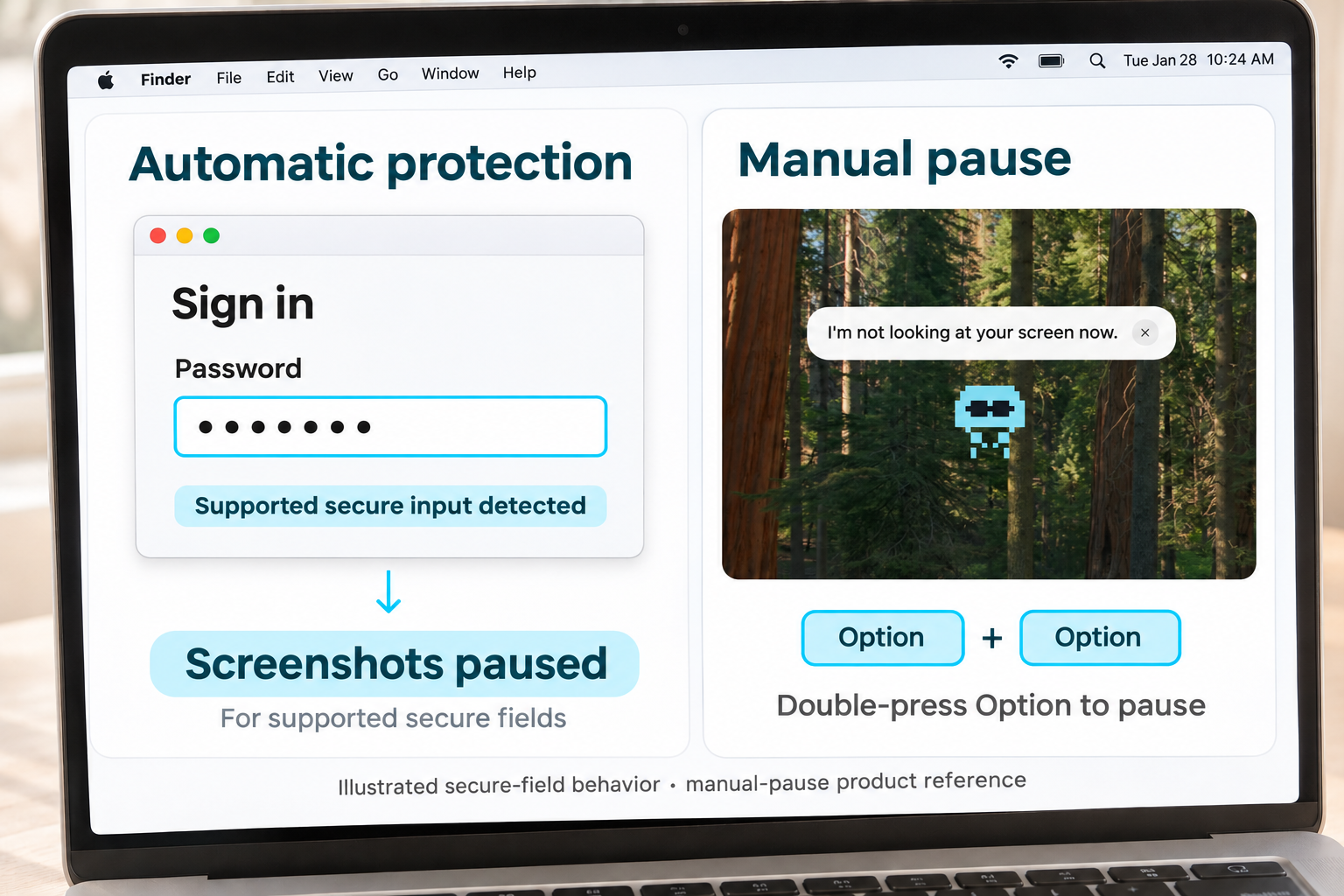
Oui. AirJelly permet de suspendre la capture et d’exclure des applications. Nos contrôles de confidentialité précisent que les captures intelligentes s’arrêtent lorsqu’un champ sécurisé est signalé par une application compatible. Sur Mac, appuyez deux fois sur Option, demandez à AirJelly de suspendre en langage naturel, ou excluez des applications dans les réglages. Fermer les fenêtres inutiles et masquer les notifications ajoute une protection.
Peut-il expliquer, guider ou faciliter le suivi ?
L’accès à l’écran ne mesure pas l’utilité de la réponse. Testez séparément explication, guidage et suivi, car ils nécessitent des niveaux de contexte différents. Copilot Vision, ChatGPT et Gemini Live aident à discuter du contenu pendant une session active. AirJelly prolonge ce travail en reliant le contexte visible autorisé aux informations conservées pour une tâche, une revue ou un suivi ultérieur pris en charge.
Peut-il expliquer le problème visible ?
Montrez une page avec une erreur claire ou un état incertain. Demandez ce qui ne va pas et quels détails visibles le justifient. Une réponse utile identifie le message sans prétendre connaître une cause cachée. Comparez avec la page originale. Petits caractères, commandes recouvertes ou journaux manquants peuvent modifier la conclusion malgré un ton assuré.
Avez-vous besoin d’une aide immédiate ou d’un contexte qui gagne en valeur ?
Un assistant par session aide à comprendre rapidement l’écran actuel. AirJelly vise une durée plus longue : le contexte autorisé peut être conservé et relié au travail ultérieur, sans réexpliquer les mêmes antécédents. Le choix ne consiste pas seulement à obtenir une prochaine étape, mais à distinguer une aide ponctuelle d’un contexte qui devient plus utile à mesure que le travail avance.
Peut-il conserver un élément à suivre ?
Montrez un message avec tâche, responsable et échéance. Demandez de les identifier, puis vérifiez si le produit conserve le contexte pour une tâche, une revue ou un processus de suivi ultérieur compatible. Chez AirJelly, nous relions le travail visible au contexte qui facilite le suivi. Le résultat dépend des fonctions, réglages et informations capturées. Vérifiez ce qui a réellement été sauvegardé : reconnaître une date ne crée pas automatiquement une tâche.
Que retient l’IA après la fermeture de la fenêtre ?
Un assistant par session peut perdre l’entrée visuelle à l’arrêt du partage. Une couche de contexte rend certains antécédents réutilisables lors de questions et sessions futures. Avec Copilot Vision, ChatGPT et Gemini Live, arrêter le partage lancé par l’utilisateur coupe le flux visuel en direct. La couche d’AirJelly vise à garder le contexte de travail autorisé conservé disponible après la fermeture de la fenêtre ou le moment de capture.
Le contexte s’arrête-t-il avec la session ?
Testez une tâche comportant projet, responsable et échéance. Arrêtez le partage, fermez la fenêtre et ouvrez une nouvelle conversation. Demandez les détails sans remontrer la page. Si l’outil ne répond pas, il peut avoir fonctionné comme prévu : son contexte visuel était limité à la session. S’il répond, vérifiez si la source est une transcription, une image sauvegardée, une application connectée ou un système de contexte dédié.
Peut-il retrouver du contexte entre applications ?
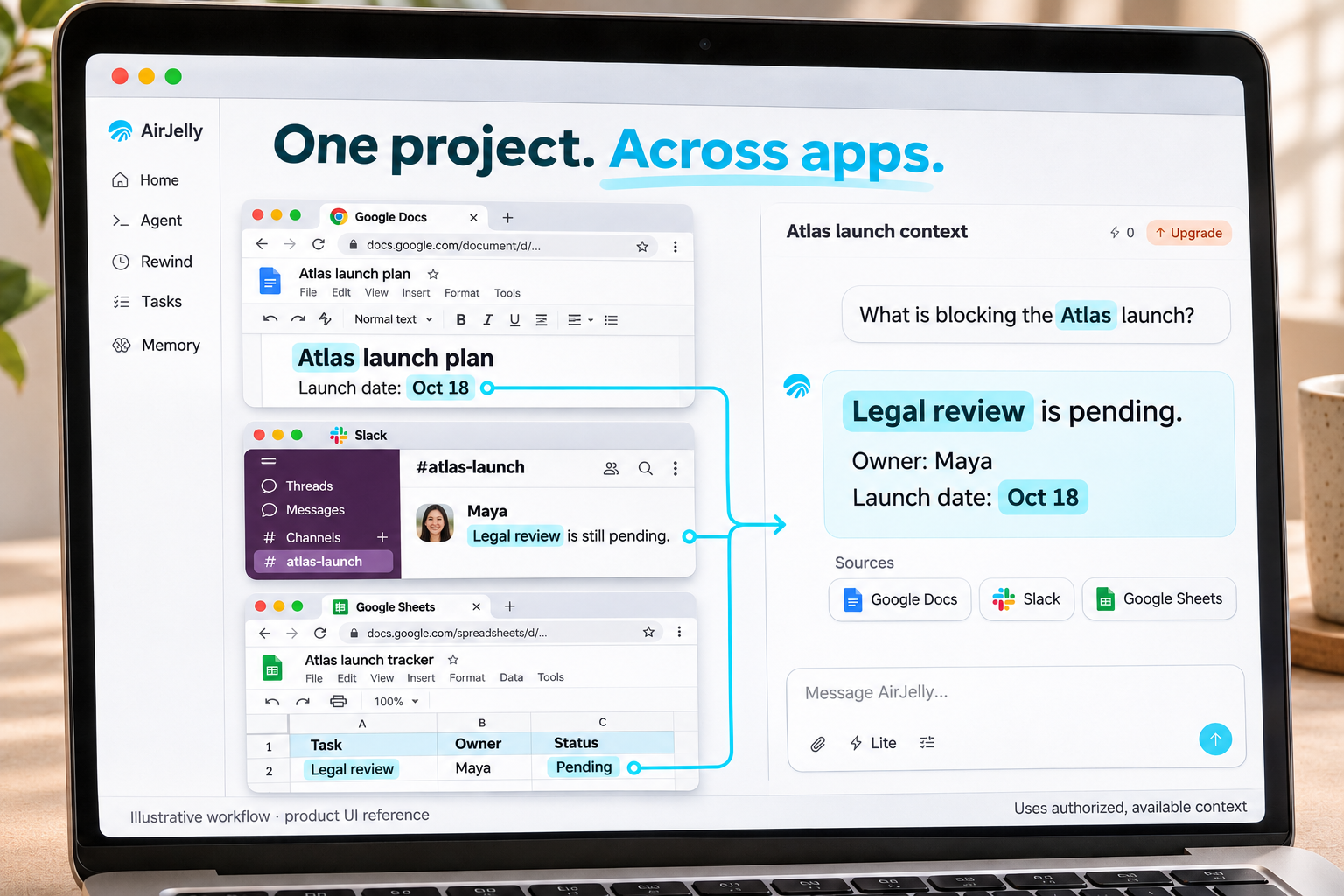
Ouvrez une tâche puis sa discussion dans une autre application. Fermez les deux fenêtres et demandez plus tard l’état, la décision et la prochaine étape. Vérifiez la réponse dans les deux sources. AirJelly construit du contexte à partir de l’activité visible autorisée, des interactions, des sources connectées et de la collaboration avec l’utilisateur. Conversations, corrections, résultats, habitudes et préférences peuvent devenir du contexte durable réutilisable. Les informations manquantes ou exclues peuvent toujours limiter la réponse.
Comment une couche de contexte aide-t-elle ?
Imaginez consulter un document de projet lundi puis le fermer. Mardi, vous demandez : « Quelle décision ai-je examinée, d’où venait-elle et que dois-je faire ensuite ? » Un assistant ponctuel peut avoir besoin du document à nouveau. Une couche de contexte relie l’activité passée, les informations des applications et les éléments de tâche disponibles. En pratique, l’IA d’écran aide avec la vue actuelle, tandis que la couche de contexte aide à poursuivre le travail.
Transformez l’activité à l’écran en contexte utile
AirJelly peut convenir si vous passez entre applications et répétez souvent le même contexte. Il relie l’activité autorisée à un contexte utile au rappel et au suivi. Consultez d’abord les autorisations et le traitement cloud, puis testez une tâche peu risquée. Découvrez AirJelly On-Screen AI : quand voit-il l’écran, comment aide-t-il et que reste-t-il d’utile après fermeture ?
Questions fréquentes
Q1. L’IA d’écran est-elle la même chose que l’OCR ?
Non. L’OCR extrait le texte d’une image ; l’IA d’écran utilise texte, disposition, images et votre question pour interpréter la vue. L’OCR peut intervenir, mais n’apporte pas tout le raisonnement ni le guidage.
Q2. AirJelly relie-t-il le contexte de plusieurs applications ?
Oui, lorsque les applications et informations sont disponibles avec vos réglages autorisés. Il peut relier le travail visible entre applications compatibles ; les éléments exclus ou non capturés restent hors contexte.
Q3. Le partage d’écran autorise-t-il l’IA à contrôler mon appareil ?
Non, pas à lui seul. Voir l’écran et contrôler l’appareil sont des autorisations et capacités distinctes. Vérifiez si l’outil peut cliquer, saisir du texte ou agir, et examinez les étapes d’approbation avant d’activer le contrôle.
Q4. L’IA d’écran fonctionne-t-elle sans internet ?
En partie. Hors ligne, AirJelly peut continuer à capturer et stocker des images sur l’appareil. Comprendre leur contenu nécessite internet. Une fois reconnecté, vous pouvez continuer à utiliser l’IA d’écran.
Q5. Quand une couche de contexte est-elle plus utile qu’un partage ponctuel ?
Lorsque le travail traverse plusieurs applications ou se poursuit dans le temps. Au lieu de repartir de zéro à chaque session, AirJelly utilise le contexte autorisé conservé pour rappeler les événements et continuer le travail.