
Une IA capable de voir votre écran peut répondre à des questions sur votre tâche : expliquer une erreur, examiner un tableur ou trouver un réglage. Inutile de tout copier dans une conversation. Elle utilise le contenu visible pour répondre et proposer la suite. Elle fait gagner du temps, mais peut manquer de contexte. Vérifiez toujours ses conseils avant d’agir.
Comment une IA peut-elle lire votre écran et répondre ?
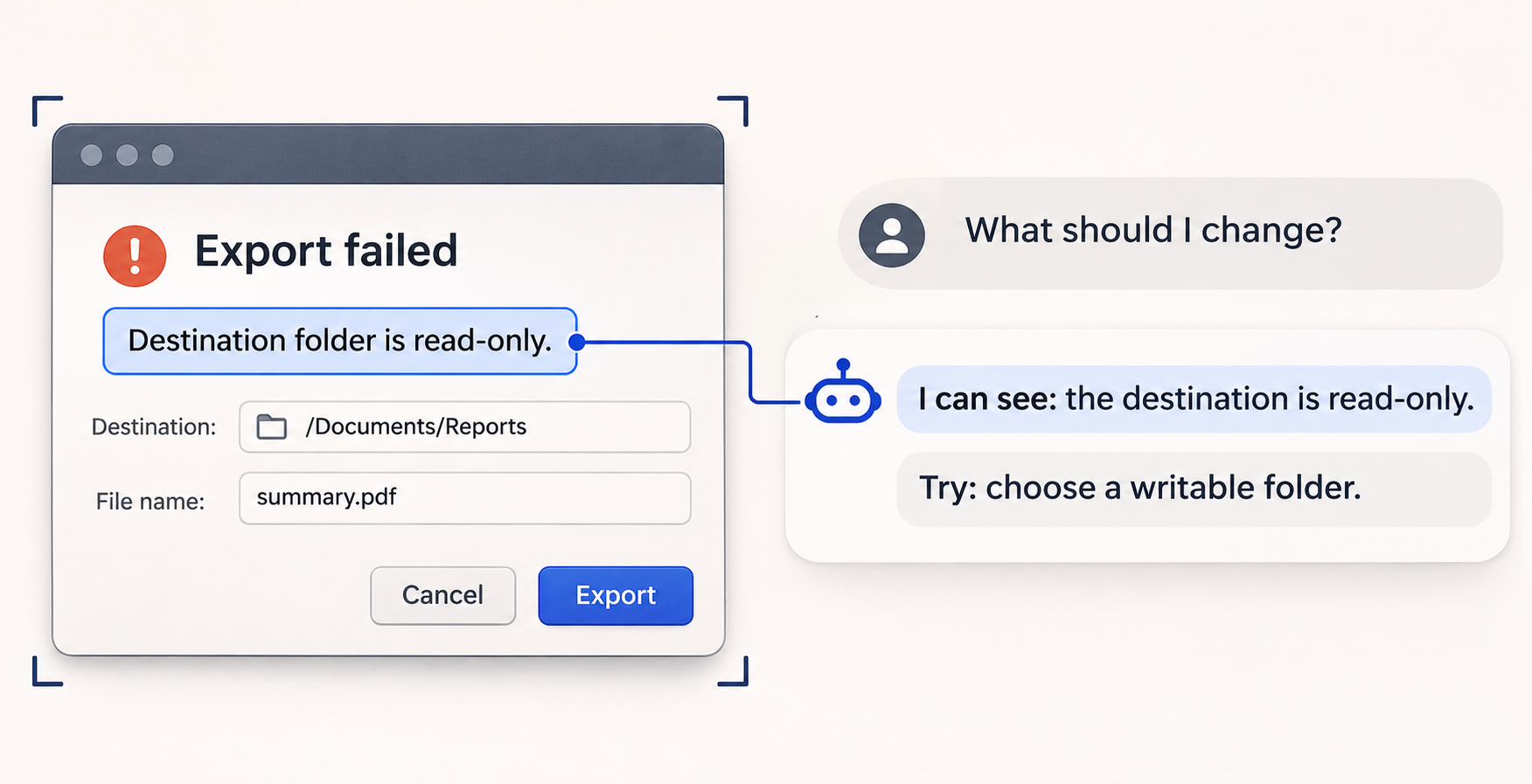
Une IA attentive à l’écran travaille à partir d’une vue autorisée de votre écran ou fenêtre active. Elle peut lire textes, images, menus, boutons, disposition et état actuel d’une application. Votre question donne un but à ces informations : plutôt que décrire tout l’écran, elle se concentre sur votre besoin. C’est comme montrer son ordinateur à un collègue en demandant : « Que signifie cette erreur ? » Cela ne lui donne pas automatiquement connaissance de toute l’application, de votre compte ou du travail antérieur.
Que se passe-t-il lorsque vous posez une question sur votre écran ?
Le déroulement est simple :
- Vous autorisez l’application à voir l’écran ou la fenêtre concernés.
- L’assistant reçoit une vue actuelle du contenu visible.
- Vous posez une question précise sur cette vue.
- L’IA explique ce qu’elle voit ou propose une prochaine étape.
Pour un essai simple, ouvrez des réglages affichant un avertissement inconnu et demandez : « Que me dit ce message et que dois-je vérifier d’abord ? » Une réponse utile identifie l’avertissement, indique le réglage pertinent et distingue clairement les faits affichés des déductions.
Si vous ouvrez une autre page, l’assistant a besoin d’une vue actualisée. Il ne peut répondre de manière fiable sur un état qu’il n’a jamais reçu. Notre compréhension de l’écran permet ces questions dans un flux de travail sur ordinateur, y compris avec plusieurs moniteurs.
Est-ce la même chose qu’un lecteur d’écran ?
Non. Un lecteur d’écran traditionnel est un outil d’accessibilité qui transforme l’interface en parole ou en braille pour utiliser un appareil. Une IA d’écran interprète le contenu visible en réponse à une question ouverte. On peut utiliser les deux, mais ils répondent à des besoins différents et ne sont pas interchangeables.
Que peut faire une IA d’écran dans différentes applications ?
Les tâches les plus utiles sont souvent simples : expliquer une page, examiner des informations visibles ou suggérer quoi essayer ensuite. La réponse dépend de la partie du travail visible.
Comment aide-t-elle dans un navigateur ou un document ?
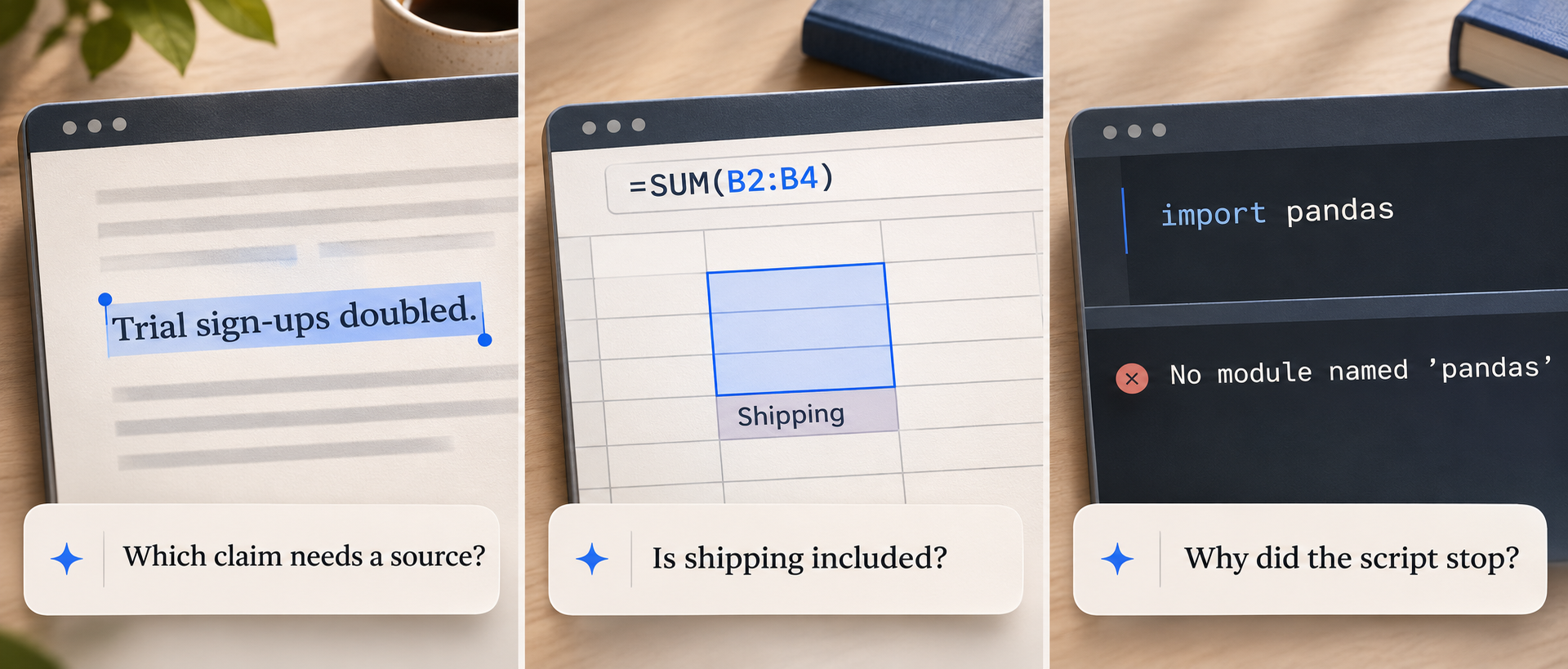
Dans un navigateur, demandez-lui d’expliquer un paragraphe dense, de comparer les options affichées ou de trouver un réglage. Dans un document : « Cette section est-elle claire ? » ou « Quelle affirmation manque de preuves ? » Puisqu’elle utilise la page ouverte, inutile de coller tout l’article dans une autre conversation. Soyez précis. « Que suis-je en train de regarder ? » appelle une réponse générale ; « Quelle option modifie les notifications ? » donne un objectif clair.
Peut-elle rendre les tableurs plus compréhensibles ?
Oui, notamment pour comprendre ce qui est visible. Vous pouvez demander ce qu’une formule semble calculer, pourquoi un graphique ne correspond pas aux lignes affichées ou quelle cellule paraît incohérente. Le mot « visible » compte. Lignes masquées, filtres, feuilles liées, données sources et règles du classeur peuvent modifier le résultat. L’assistant indique des problèmes possibles, mais ne valide pas des informations inaccessibles. Avant une décision professionnelle ou financière, vérifiez vous-même la formule et les données sous-jacentes.
Et pour le code, les réglages et les outils professionnels ?
Dans un éditeur de code, l’IA explique une erreur visible ou propose des étapes de diagnostic. Dans les réglages système, elle aide à trouver la commande adaptée. Dans des outils de projet, calendriers ou logiciels de conception, elle résume l’écran et aide à identifier ce qui mérite votre attention. Si une tâche affiche une échéance dépassée et un commentaire non résolu, demandez : « Qu’est-ce qui bloque cette tâche et que dois-je suivre ? » La réponse aide à se repérer, mais peut ignorer un message privé, une pièce jointe fermée ou une dépendance stockée ailleurs.
Que voit-elle et quel contexte peut lui manquer ?
Une IA qui répond sur votre écran ne connaît que ce que ses autorisations et la capture actuelle lui donnent. On oublie facilement cette limite quand sa réponse semble assurée.
Quels éléments sont généralement bien reconnus ?
Un contenu clair et immobile est généralement le plus facile à interpréter, par exemple :
- Textes, libellés, menus, boutons et notifications
- Tableaux, graphiques, images et disposition de la page
- Application active, fenêtre et état de l’interface
- Informations accessibles via des signaux d’accessibilité autorisés
Si l’écran est chargé, agrandissez le contenu ou fermez les fenêtres inutiles pour améliorer la vue de l’IA.
Que risque-t-elle de manquer ?
Tout ce qui se trouve hors de la zone capturée : lignes hors écran, commentaires repliés, onglets masqués, fenêtres recouvertes, applications exclues, fichiers fermés et conversations non reliées. Une capture représente un instant ; indicateur de chargement, fenêtre contextuelle, animation ou tableau de bord changeant rapidement peuvent le rendre incomplet ou trompeur. Même une reconnaissance parfaite du texte ne raconte pas toute l’histoire. L’IA peut lire correctement une décision sans connaître l’historique client ou la règle interne qui l’explique. Petits caractères, faible contraste, fenêtres superposées et interfaces inhabituelles peuvent ajouter des erreurs.
Comment vérifier la fiabilité de la réponse ?
Demandez un raisonnement simple : « Quels détails à l’écran justifient cette réponse ? », puis « Quelles informations ne peux-tu pas voir ? » Ces questions aident à repérer les suppositions et le contexte manquant. Pour l’argent, les obligations légales, la sécurité, la santé ou des changements irréversibles, prenez la réponse comme point de départ. Confirmez les détails importants à la source. Nous pouvons relier une question ponctuelle à un contexte de travail réutilisable. Avec les autorisations adéquates d’enregistrement d’écran et d’accessibilité, nous comprenons les informations disponibles sur les applications, fenêtres, contenus visibles et interactions. Conversations, corrections, résultats, habitudes et préférences peuvent ensuite enrichir un contexte durable. Cela rend l’aide future plus pertinente sans supprimer les limites de ce que l’assistant voit.
Est-il sûr de laisser une IA lire votre écran ?
Cela peut l’être, mais exige autant de prudence qu’un partage d’écran en appel. Le bureau peut contenir messages privés, données clients, informations financières, mots de passe ou travail d’autrui. La configuration la plus sûre associe autorisations système, contrôles du produit et bonnes habitudes.
Commencez par les autorisations accordées
Le système d’exploitation est le premier point de contrôle. Sur macOS, vérifiez quelles applications ont accès à l’enregistrement de l’écran et du son système, puis activez ou désactivez cet accès. Windows permet aussi de vérifier les autorisations des applications, avec des contrôles variables selon l’application et le type de permission. N’acceptez pas une demande simplement parce qu’un bouton apparaît. Vérifiez d’abord si elle correspond à la fonction voulue. Si vous n’utilisez plus cette fonction, examinez si l’accès reste nécessaire.
Gardez les informations sensibles hors de vue
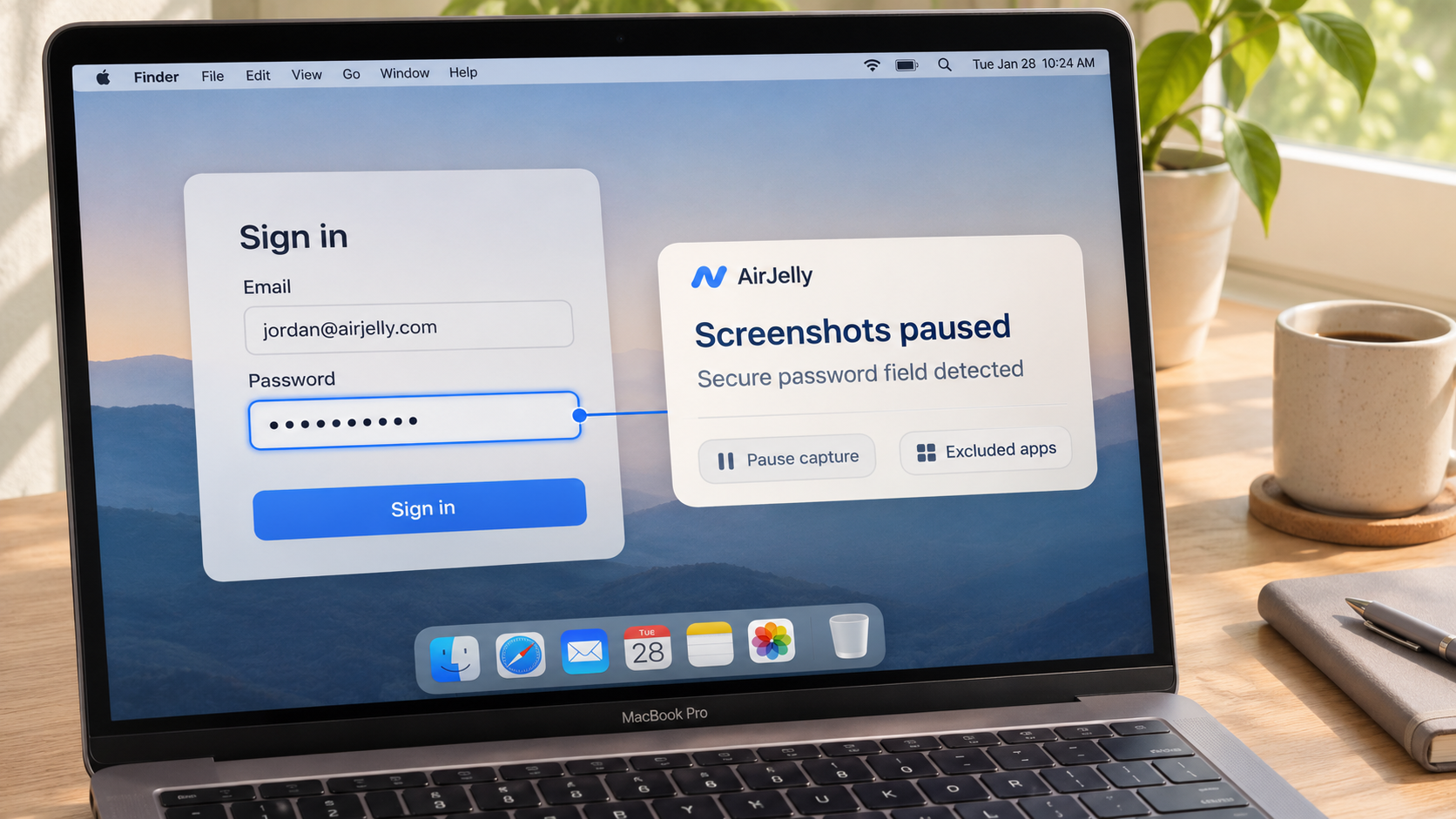
Avant de demander de l’aide, fermez les fenêtres inutiles, masquez les notifications et retirez les fichiers sensibles de l’écran. Évitez d’afficher mots de passe, dossiers clients privés, conversations personnelles ou données de paiement, sauf nécessité. Vous pouvez suspendre la capture et exclure des applications. Lorsqu’une application compatible signale un champ sécurisé, nous ne lisons pas son texte et suspendons les captures intelligentes. Ces contrôles réduisent l’exposition, sans remplacer la vérification de l’écran avant de partager du contexte.
Sachez où vont les données
Accès à l’écran et stockage ne sont pas la même chose. Vérifiez ce que le produit capture, où il le conserve, si des services cloud le reçoivent et comment suspendre ou supprimer la collecte. La FTC recommande aussi de vérifier les paramètres de confidentialité et les autorisations pour comprendre l’utilisation de vos informations. Notre page de confidentialité explique que les captures sont chiffrées et stockées sur votre appareil. Lorsque la compréhension d’écran est active, elles sont chiffrées avant leur transmission pour traitement distant, avec le contexte textuel pertinent. D’autres fonctions d’IA peuvent aussi transmettre du contexte pertinent. Nous n’utilisons pas votre contexte de travail pour entraîner nos modèles et ne vendons pas vos données personnelles à des fins publicitaires ou marketing. Adoptez une routine simple : excluez les applications à ne jamais capturer, suspendez avant d’ouvrir des informations sensibles, vérifiez l’écran avant de poser une question, puis la réponse avant d’agir. Sur un ordinateur professionnel, respectez également les règles de sécurité et de traitement des données de votre employeur.
Envie de transformer votre contexte d’écran en mémoire utile avec AirJelly ?
Obtenir une réponse sur l’écran actuel est utile ; garder le bon contexte pour demain peut l’être encore davantage. Nous avons conçu AirJelly pour relier le contexte visible du bureau à une mémoire de travail durable, au-delà d’une conversation isolée. Pour obtenir de l’aide immédiate tout en accumulant du contexte utile, découvrez AirJelly On-Screen AI. Accordez les autorisations qui vous conviennent, configurez les exclusions et essayez une tâche quotidienne peu risquée.
Questions fréquentes
Q1. L’IA peut-elle tout voir sur mon écran ?
Non. Elle utilise seulement les zones, fenêtres, signaux d’accessibilité et sources connectées disponibles selon ses autorisations et l’état de capture.
Q2. Une IA d’écran peut-elle cliquer à ma place ?
Parfois, selon le produit et l’action. Voir l’écran, l’expliquer et contrôler une application sont des capacités distinctes. Vérifiez les actions prises en charge et si une validation préalable est demandée.
Q3. AirJelly fonctionne-t-il sur téléphone ou tablette ?
Pas actuellement. Nous prenons en charge les Mac Apple Silicon sous macOS 12 ou ultérieur et les PC x64 sous Windows 10 ou ultérieur. Téléphones, tablettes, Mac Intel, Windows on ARM, Windows 32 bits et Linux ne sont pas encore pris en charge.
Q4. Puis-je empêcher la capture d’une application ?
Oui. Suspendez la capture ou ajoutez l’application aux exclusions dans les réglages. AirJelly reconnaît les champs de mot de passe compatibles et n’en capture pas le contenu. Sur Mac, une double pression sur Option suspend aussi les captures manuellement.
Q5. Dois-je me fier à une réponse de l’IA sur mon écran ?
Vérifiez les détails importants avant d’agir. L’IA explique le contenu visible et propose des étapes, mais contexte caché, mauvaise capture et erreurs du modèle peuvent affecter la réponse.