
La IA de pantalla comprende contenido visible en una pantalla compartida o autorizada. Explica errores, resume páginas o sugiere qué comprobar. Una capa de contexto tiene otro propósito: conecta información relevante entre aplicaciones y sesiones para que siga siendo útil cuando cambie la pantalla. La elección depende de si necesitas compartir temporalmente, contexto que siga tu trabajo entre aplicaciones o contexto conservado que gane utilidad con el tiempo.
¿Qué es la IA de pantalla y qué asistente necesitas?
La IA de pantalla proporciona al asistente contexto visual de la pantalla actual. Algunas herramientas usan sesiones temporales; otras convierten la actividad autorizada del escritorio en contexto para el trabajo posterior.
¿Qué es la IA de pantalla?
Analiza texto, imágenes, controles y distribución visibles para responder sobre la vista actual. Puede explicar una advertencia, identificar un ajuste relacionado con tu pregunta o resumir un panel. La pantalla es solo una fuente. Pueden faltar pestañas ocultas, archivos cerrados, conversaciones anteriores y reglas de negocio. Una respuesta fiable separa hechos visibles de suposiciones.
¿Qué tres diferencias importan más?
Compara estas capacidades antes de elegir:
- ¿Cómo comienza el acceso: compartiendo temporalmente o mediante contexto de escritorio autorizado?
- ¿Se limita a la vista actual o conecta trabajo entre aplicaciones?
- ¿Su valor termina con la sesión o el contexto conservado gana utilidad con el tiempo?
Esta matriz centra la comparación:
| Criterio | Pantalla compartida por sesión | Enfoque de capa de contexto |
|---|---|---|
| Acceso a la pantalla | Empieza cuando el usuario comparte pantalla o cámara | Usa contexto de escritorio autorizado según los ajustes del producto |
| Profundidad de la ayuda | Suele explicar o guiar a partir de la vista actual | Puede relacionar la vista con tareas, recordatorios o trabajo posterior |
| Tras cerrar la ventana | La entrada visual puede terminar con la sesión | El contexto capturado y conservado puede seguir disponible |
¿Qué herramientas sirven de referencia para las pruebas?
Tres herramientas ofrecen referencias útiles de ayuda por sesión. La guía de Copilot Vision de Microsoft indica que se inicia Vision durante una conversación de voz y se elige compartir el escritorio o la cámara móvil. La documentación de voz de OpenAI explica qué modo actual permite compartir la pantalla móvil. La guía de Gemini Live de Google describe la pantalla compartida controlada por el usuario en dispositivos Android compatibles. Sirven para verificar cómo se accede; no son recomendaciones. La disponibilidad varía según plan, dispositivo, región o actualización.
¿Cuándo puede la IA ver tu pantalla?
Solo cuando están activas las condiciones necesarias de uso compartido o captura. La diferencia es si el acceso empieza con una sesión en directo o mediante permisos de escritorio y ajustes de captura. Copilot Vision, la pantalla compartida de ChatGPT y Gemini Live comienzan cuando el usuario decide compartir pantalla o cámara. AirJelly se centra en el contexto de escritorio autorizado para apoyar el trabajo entre aplicaciones según tus ajustes.
¿Requiere compartir pantalla manualmente?
Muchos asistentes exigen iniciar una sesión de voz o pantalla compartida. Pregunta qué se ve antes de compartir, después de compartir una ventana y tras cambiar de aplicación. Detén la sesión y vuelve a preguntar. Anota si ve una ventana o toda la pantalla, y si compartir termina al cerrar la aplicación o bloquear el dispositivo. Se trata de verificar los límites, no de premiar a la herramienta que más ve.
¿Puede seguir trabajo autorizado entre aplicaciones?
AirJelly usa contexto de escritorio autorizado, no solo una sesión puntual. Nuestra guía de contexto explica que la grabación de pantalla aporta información sobre la aplicación activa, la ventana, el texto y el estado visible del trabajo. Smart Capture depende del sistema operativo, los ajustes y las interacciones. Para probarlo, abre sucesivamente un navegador, un documento y un chat laboral. Pregunta qué tarea parece activa en cada uno y comprueba si la respuesta coincide con lo visible y reconoce la información que no está disponible.
¿Puedes pausar o excluir capturas?
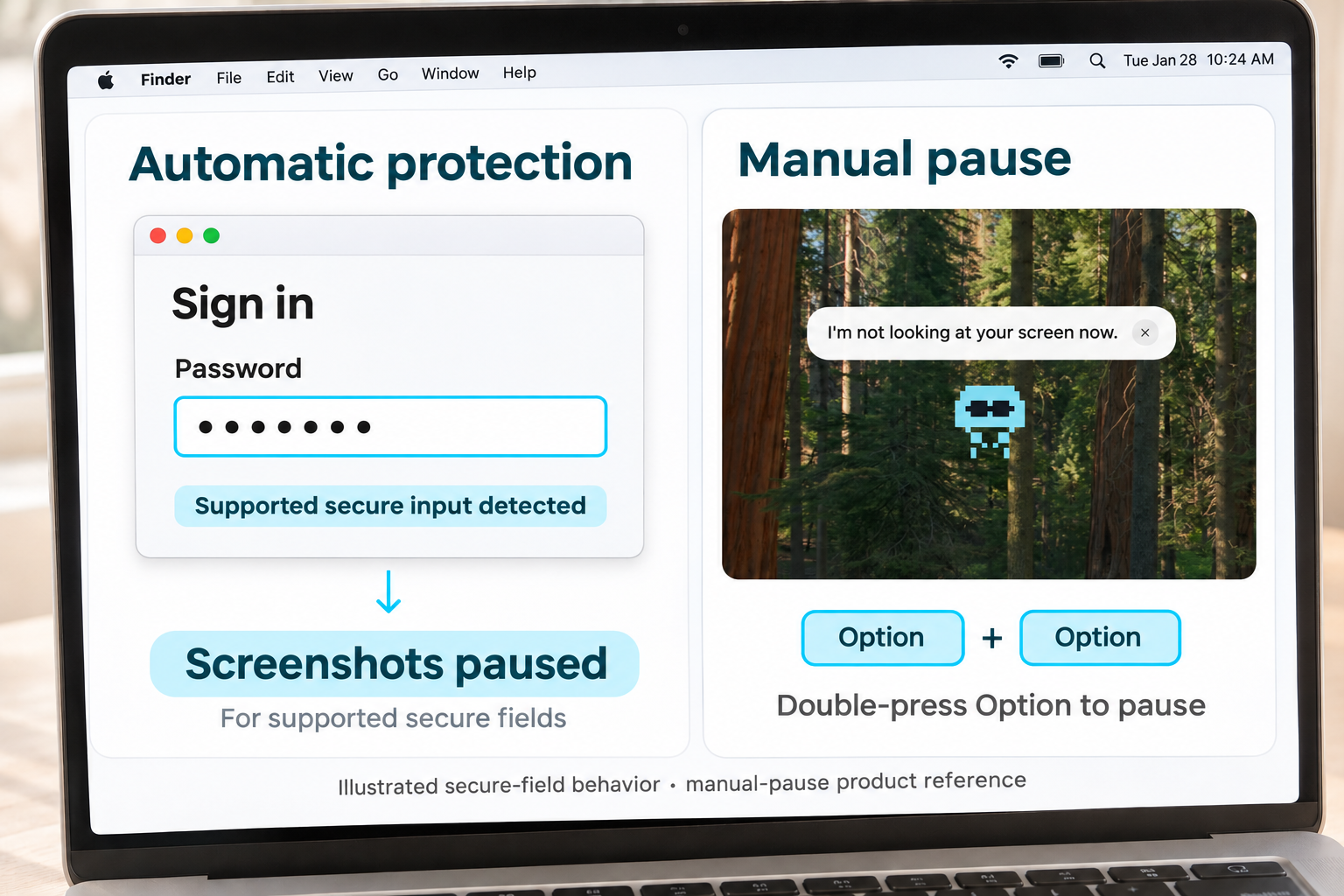
Sí. AirJelly permite pausar la captura y excluir aplicaciones. Nuestros controles de privacidad explican que las capturas inteligentes se pausan al detectar un campo seguro comunicado por una aplicación compatible. En Mac puedes pulsar Option dos veces, pedir a AirJelly en lenguaje natural que pause la captura o excluir aplicaciones en Ajustes. Cerrar ventanas irrelevantes y ocultar notificaciones añade protección.
¿Puede explicar, guiar o apoyar el seguimiento?
El acceso a la pantalla no indica la utilidad de la respuesta. Prueba explicación, guía y seguimiento por separado: necesitan distintos niveles de contexto. Copilot Vision, ChatGPT y Gemini Live ayudan a conversar sobre contenido durante una sesión activa. AirJelly amplía ese flujo conectando contexto visible autorizado con información conservada que respalda tareas, revisiones o procesos de seguimiento compatibles.
¿Puede explicar el problema visible?
Muestra una página con un error claro o un estado incierto. Pregunta qué falla y qué detalles visibles respaldan la respuesta. Debería identificar el mensaje sin fingir conocer una causa oculta. Contrasta la respuesta con la página original. El texto pequeño, los controles tapados o los registros ausentes pueden cambiar la conclusión, incluso si el asistente parece seguro.
¿Necesitas ayuda inmediata o contexto que gane valor con el tiempo?
Un asistente por sesión sirve para explicar rápidamente la pantalla actual. AirJelly está pensado para un horizonte más largo: el contexto autorizado puede conservarse y conectarse con trabajo posterior, evitando repetir los mismos antecedentes. No se trata solo de sugerir un paso siguiente, sino de elegir entre ayuda momentánea y contexto que resulte más útil mientras avanzas.
¿Puede conservar un asunto para darle seguimiento?
Muestra un mensaje con tarea, responsable y fecha límite. Pide identificar los tres y comprueba si el producto conserva el contexto de apoyo para una tarea, revisión o flujo de seguimiento posterior compatible. En AirJelly conectamos el trabajo visible con contexto para el seguimiento. El resultado depende de funciones, ajustes e información capturada. Confirma qué se guardó: reconocer una fecha no equivale a crear una tarea.
¿Qué recuerda la IA después de cerrar la ventana?
Un asistente por sesión puede perder la entrada visual al dejar de compartir. Una capa de contexto busca reutilizar antecedentes seleccionados en preguntas y sesiones futuras. En Copilot Vision, ChatGPT y Gemini Live, detener la sesión iniciada por el usuario termina el acceso a la imagen en directo. La capa de AirJelly busca mantener disponible el contexto de trabajo autorizado conservado después de cerrar la ventana o pasar el momento de captura.
¿El contexto termina con la sesión?
Prueba con una tarea que incluya proyecto, responsable y plazo. Termina de compartir, cierra la ventana y abre una conversación nueva. Pregunta los detalles sin mostrar de nuevo la página. Si no responde, la función puede haber operado correctamente: su contexto visual estaba limitado a la sesión. Si responde, comprueba si proviene de una transcripción, una imagen guardada, una aplicación conectada o un sistema de contexto específico.
¿Puede recuperar contexto entre aplicaciones?
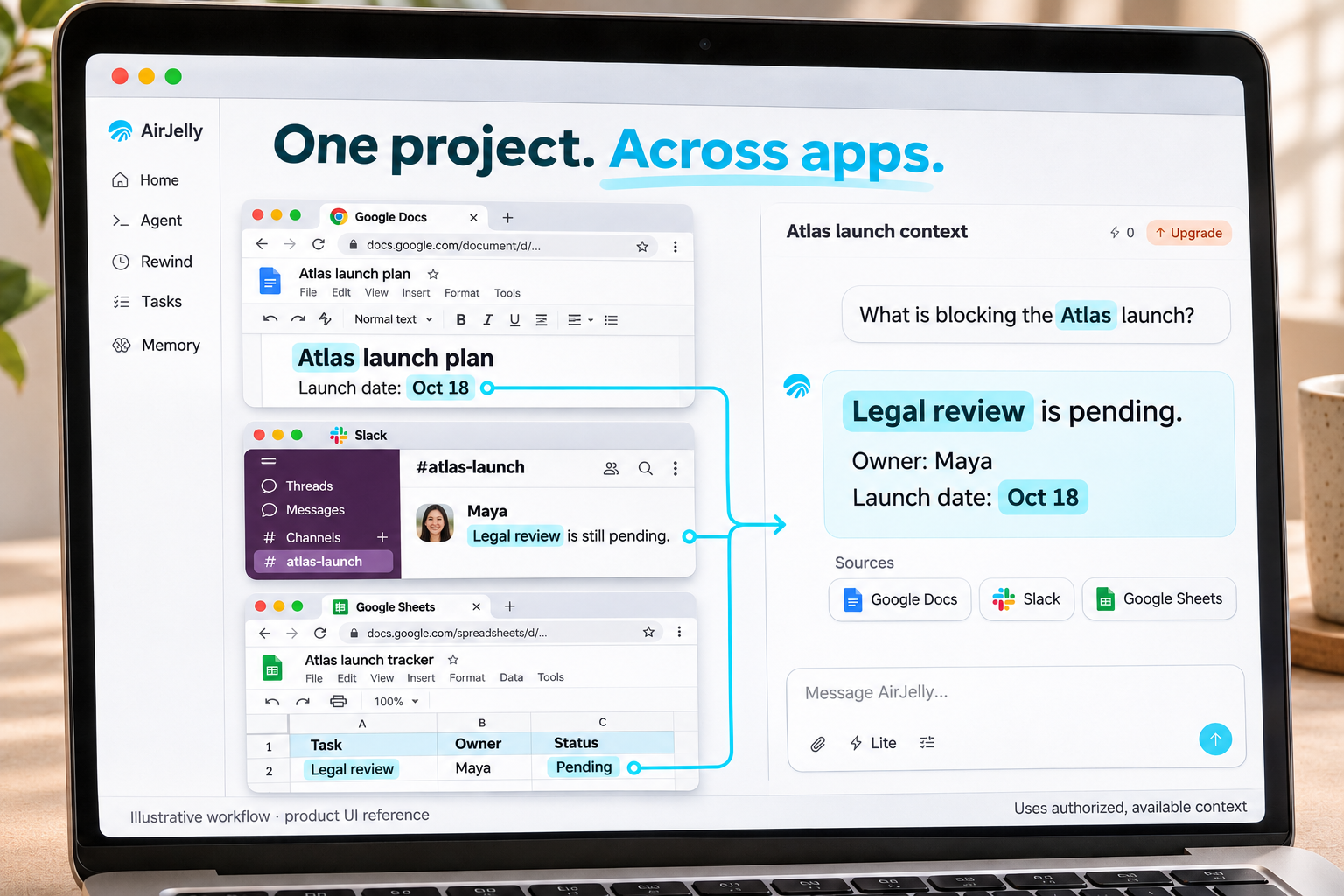
Abre una tarea y luego su conversación en otra aplicación. Cierra ambas ventanas y más tarde pregunta por el estado, la decisión y el próximo paso. Comprueba la respuesta contra las dos fuentes. AirJelly construye contexto con actividad visible autorizada, señales de interacción, fuentes conectadas y colaboración con el usuario. Conversaciones, correcciones, resultados, rutinas y preferencias pueden formar contexto duradero reutilizable. La información ausente o excluida sigue limitando la respuesta.
¿Cómo ayuda una capa de contexto?
Imagina que revisas un documento el lunes y lo cierras. El martes preguntas: «¿Qué decisión revisé, de dónde salió y qué debo hacer ahora?». Un asistente puntual quizá necesite el documento de nuevo. Una capa conecta la actividad anterior, información de aplicaciones y antecedentes disponibles. Esa es la diferencia práctica: la IA de pantalla ayuda con la vista actual; la capa de contexto ayuda a continuar el trabajo.
Convierte la actividad en pantalla en contexto útil
AirJelly puede encajar si trabajas entre aplicaciones de escritorio y repites antecedentes con frecuencia. Conecta actividad autorizada con contexto para recordar y dar seguimiento. Revisa primero los permisos y el procesamiento en la nube; después prueba una tarea de bajo riesgo. Explora AirJelly On-Screen AI y comprueba cuándo ve la pantalla, cómo ayuda y qué sigue siendo útil al cerrar la ventana.
Preguntas frecuentes
P1. ¿La IA de pantalla es lo mismo que OCR?
No. OCR extrae texto de imágenes; la IA de pantalla utiliza texto, distribución, imágenes y tu pregunta para interpretar la vista. OCR puede formar parte del proceso, pero no aporta todo el razonamiento ni la guía.
P2. ¿Puede AirJelly conectar contexto de varias aplicaciones?
Sí, cuando la información y las aplicaciones están disponibles mediante los ajustes autorizados. AirJelly puede conectar trabajo visible entre aplicaciones compatibles; lo excluido o no capturado queda fuera de su contexto.
P3. ¿Compartir pantalla permite a la IA controlar mi dispositivo?
No por sí solo. Ver la pantalla y controlar el dispositivo son permisos y capacidades distintos. Confirma si puede pulsar, escribir o ejecutar acciones y revisa cada aprobación antes de activar el control.
P4. ¿Funciona sin conexión a internet?
En parte. Sin conexión, AirJelly puede seguir capturando imágenes y guardándolas en el dispositivo. Para comprenderlas necesita internet. Al recuperar la conexión, puedes seguir utilizando la IA de pantalla.
P5. ¿Cuándo conviene una capa de contexto más que compartir una vez?
Cuando el trabajo abarca varias aplicaciones o se prolonga en el tiempo. En vez de empezar de cero en cada sesión, AirJelly utiliza contexto autorizado conservado para ayudarte a recordar lo ocurrido y continuar.