
Una IA capaz de ver tu pantalla y ayudarte puede responder preguntas sobre tu tarea actual: explicar un error, revisar una hoja de cálculo o localizar un ajuste. No tienes que copiarlo todo en un chat. Utiliza lo que aparece en pantalla para responder y sugerir próximos pasos. Puede ahorrar tiempo, pero también omitir contexto importante. Comprueba siempre sus consejos antes de actuar.
¿Cómo puede una IA leer tu pantalla y responder preguntas?
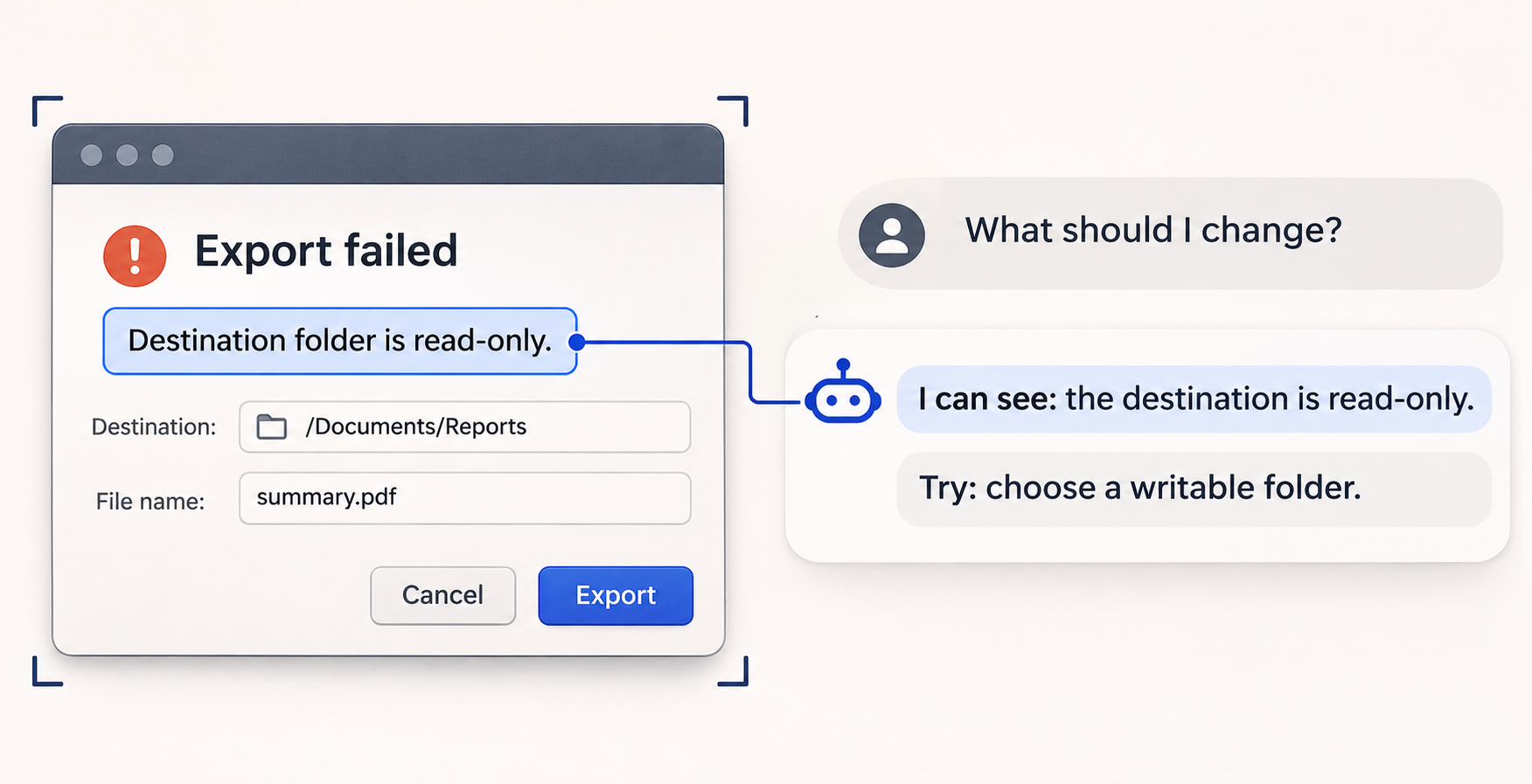
Una IA con acceso a la pantalla trabaja con una vista autorizada de tu pantalla o ventana activa. Puede leer texto, imágenes, menús, botones, distribución y estado actual de una aplicación. Tu pregunta da una finalidad a esa información: en lugar de describir toda la pantalla, puede centrarse en lo que necesitas. Es como enseñarle el portátil a un compañero y preguntar: «¿Qué significa este error?». Eso no le permite conocer automáticamente toda la aplicación, tu cuenta o lo ocurrido antes.
¿Qué sucede cuando preguntas por tu pantalla?
El proceso básico es sencillo:
- Das permiso a la aplicación para ver la pantalla o ventana correspondiente.
- El asistente recibe una vista actual de lo que es visible.
- Haces una pregunta concreta sobre esa vista.
- La IA explica lo que ve o propone un siguiente paso.
Como prueba sencilla, abre una página de ajustes con una advertencia desconocida y pregunta: «¿Qué indica este mensaje y qué debería comprobar primero?». Una respuesta útil identifica la advertencia, señala el ajuste pertinente y distingue lo que se ve de lo que se deduce.
Si abres otra página, el asistente necesita una vista actualizada. No puede responder de forma fiable sobre un estado de pantalla que nunca recibió. Nuestra comprensión de pantalla admite este tipo de preguntas en flujos de trabajo de escritorio, incluso con varios monitores.
¿Es lo mismo que un lector de pantalla?
No. Un lector de pantalla tradicional es una herramienta de accesibilidad que convierte la información de la interfaz en voz o braille para manejar un dispositivo. Una IA de pantalla interpreta contenido visible en respuesta a preguntas abiertas. Se pueden usar ambos, pero resuelven problemas distintos y no son intercambiables.
¿En qué puede ayudarte una IA de pantalla en distintas aplicaciones?
Las tareas más útiles suelen ser sencillas: explicar una página, revisar información visible o proponer qué intentar después. La respuesta depende de cuánto de la tarea esté a la vista.
¿Cómo ayuda en navegadores y documentos?
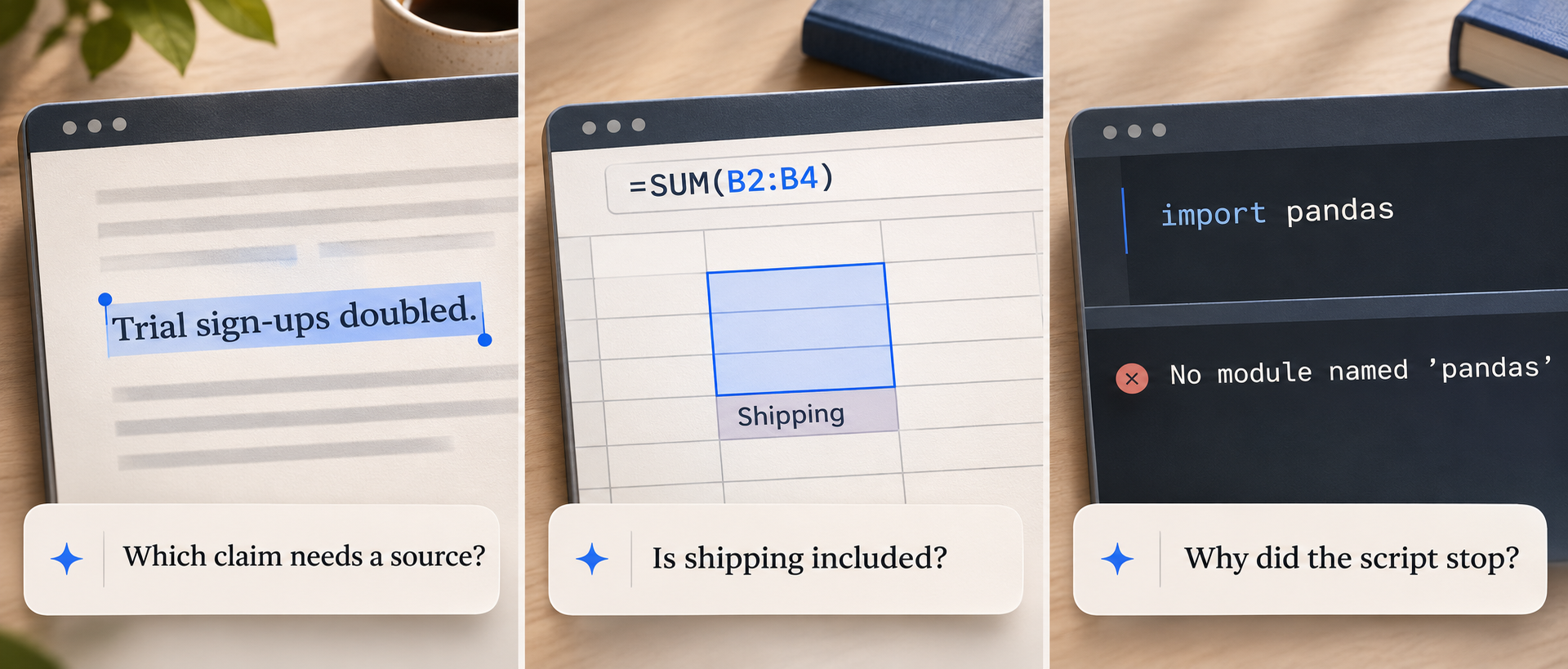
En un navegador puedes pedir que explique un párrafo difícil, compare opciones de la página o encuentre un ajuste. En un documento: «¿Se entiende esta sección?» o «¿Qué afirmación necesita respaldo?». Como trabaja con la página que estás viendo, no tienes que pegar el artículo completo en otro chat. Sé específico. «¿Qué estoy viendo?» invita a una respuesta general; «¿Qué opción cambia las notificaciones?» da a la IA un objetivo claro.
¿Puede facilitar la comprensión de hojas de cálculo?
Sí, especialmente para entender lo visible. Puedes preguntar qué parece calcular una fórmula, por qué un gráfico no coincide con las filas mostradas o qué celda resulta incoherente. La palabra «visible» importa. Filas ocultas, filtros, hojas vinculadas, datos de origen y reglas del libro pueden cambiar el resultado. El asistente señala posibles problemas, pero no valida información inaccesible. Antes de una decisión empresarial o financiera, comprueba la fórmula y los datos subyacentes.
¿Y en código, ajustes y aplicaciones de trabajo?
En un editor de código, la IA puede explicar un error visible o sugerir pasos de diagnóstico. En los ajustes del sistema, localizar el control adecuado. En herramientas de proyectos, calendarios o programas de diseño, resumir lo que aparece y ayudarte a decidir qué requiere atención. Si una tarea muestra un plazo vencido y un comentario pendiente, pregunta: «¿Qué bloquea esta tarea y qué debo seguir?». La respuesta ayuda a orientarte, pero puede omitir un mensaje privado, un archivo sin abrir o una dependencia guardada en otro lugar.
¿Qué puede ver y qué contexto puede faltar?
Una IA que responde preguntas sobre la pantalla solo conoce lo permitido por sus permisos y la captura actual. Es fácil olvidar ese límite cuando responde con seguridad.
¿Qué suele captar con claridad?
El contenido claro y estático suele ser el más fácil de interpretar, por ejemplo:
- Texto, etiquetas, menús, botones y notificaciones
- Tablas, gráficos, imágenes y distribución de la página
- La aplicación activa, la ventana y el estado de la interfaz
- Información disponible mediante señales de accesibilidad autorizadas
Si la pantalla está saturada, amplía el contenido o cierra ventanas ajenas a la tarea para mejorar la vista de la IA.
¿Qué puede pasar por alto?
Todo lo que quede fuera del área capturada: filas fuera de pantalla, comentarios plegados, pestañas ocultas, ventanas tapadas, aplicaciones excluidas, archivos sin abrir y conversaciones desconectadas. Una captura representa un solo instante; un indicador de carga, una ventana emergente, una animación o un panel que cambia rápidamente pueden hacerlo incompleto o engañoso. Incluso reconocer perfectamente el texto no revela toda la historia. La IA puede leer una decisión correctamente sin conocer el historial del cliente o la norma interna que la explica. El texto pequeño, el bajo contraste, las ventanas superpuestas y las interfaces inusuales añaden errores.
¿Cómo compruebas si la respuesta es fiable?
Pide una explicación sencilla de sus razones: «¿Qué detalles de la pantalla respaldan esa respuesta?» y «¿Qué información no puedes ver?». Así resulta más fácil detectar suposiciones y contexto ausente. Para dinero, obligaciones legales, seguridad, salud o cambios irreversibles, usa la respuesta como punto de partida. Confirma los datos importantes en la fuente original. Podemos conectar una pregunta puntual sobre la pantalla con contexto de trabajo reutilizable. Con los permisos de grabación de pantalla y accesibilidad adecuados, comprendemos la información disponible sobre aplicaciones, ventanas, contenido visible e interacciones. Conversaciones, correcciones, resultados, rutinas y preferencias pueden contribuir a un contexto duradero. Eso mejora la relevancia de la ayuda posterior, sin eliminar los límites de lo que el asistente ve.
¿Es seguro dejar que una IA lea tu pantalla?
Puede serlo, pero merece el mismo cuidado que compartir pantalla en una llamada. El escritorio puede contener mensajes privados, datos de clientes, información financiera, contraseñas o trabajo ajeno. Lo más seguro combina permisos del sistema, controles del producto y hábitos prudentes.
Empieza por los permisos que concedes
El sistema operativo es el primer control. En macOS puedes revisar qué aplicaciones tienen acceso a la grabación de pantalla y audio del sistema, y activarlo o desactivarlo. Windows permite revisar los permisos de las aplicaciones, aunque los controles varían según la aplicación y el permiso. No aceptes una solicitud solo porque aparece un botón. Comprueba primero si el permiso corresponde a la función deseada. Si dejas de usarla, revisa si la aplicación sigue necesitando acceso.
Mantén la información sensible fuera de la vista
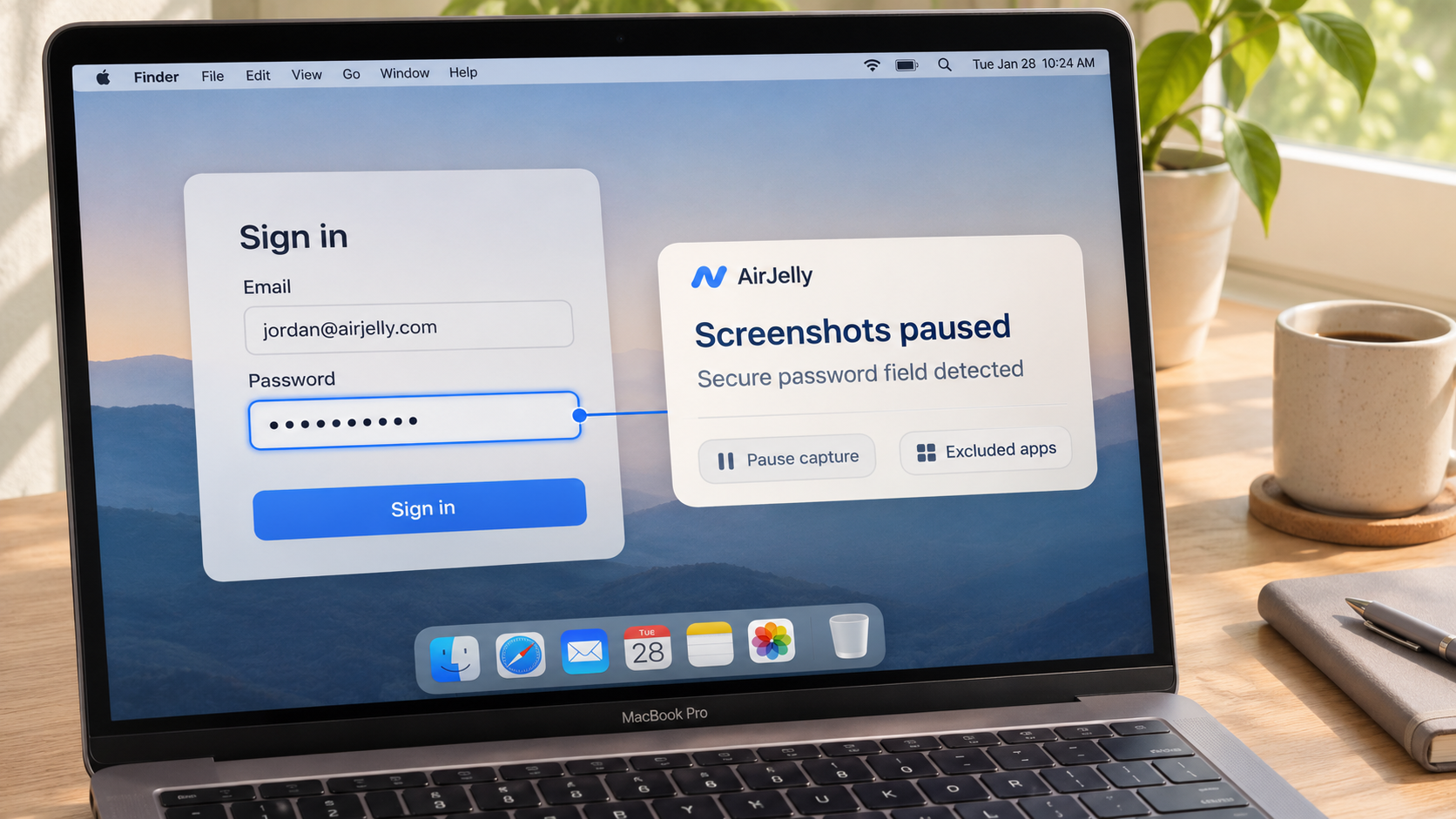
Antes de pedir ayuda, cierra ventanas irrelevantes, oculta notificaciones y aparta archivos sensibles. Evita mostrar contraseñas, registros privados de clientes, conversaciones personales o datos de pago salvo que sean imprescindibles. Permitimos pausar la captura y excluir aplicaciones. Cuando una aplicación compatible comunica un campo de entrada seguro, no leemos ese texto y pausamos las capturas inteligentes. Estos controles reducen la exposición, pero no sustituyen revisar la pantalla antes de compartir contexto.
Comprende adónde van los datos
Acceder a la pantalla no equivale a almacenar datos. Revisa qué captura el producto, dónde lo guarda, si lo reciben servicios en la nube y cómo pausar o eliminar la recopilación. La FTC también recomienda revisar los ajustes de privacidad y permisos para entender el uso de tu información. Nuestra página de privacidad explica que las capturas se cifran y guardan en tu dispositivo. Al activar la comprensión de pantalla, se cifran antes de enviarse para procesamiento remoto junto con el contexto textual pertinente. Otras funciones de IA también pueden enviar contexto relevante. No usamos tu contexto de trabajo para entrenar nuestros modelos ni vendemos datos personales con fines publicitarios o comerciales. Una buena rutina: excluir aplicaciones que nunca quieras capturar, pausar antes de abrir información sensible, revisar la pantalla antes de preguntar y verificar la respuesta antes de actuar. En un equipo laboral, respeta también las normas de seguridad y tratamiento de datos de tu empleador.
¿Quieres convertir el contexto de tu pantalla en memoria útil con AirJelly?
Obtener una respuesta sobre la pantalla actual es útil; conservar el contexto adecuado para mañana puede ser aún más valioso. Diseñamos AirJelly para conectar el contexto visible del escritorio con memoria de trabajo duradera, de modo que una pregunta no termine en un chat aislado. Si buscas ayuda inmediata y contexto que acumule valor, descubre AirJelly On-Screen AI. Concede los permisos con los que te sientas cómodo, configura exclusiones y prueba una tarea cotidiana de bajo riesgo.
Preguntas frecuentes
P1. ¿Puede la IA ver todo lo que hay en mi pantalla?
No. Solo usa las áreas, ventanas, señales de accesibilidad y fuentes conectadas disponibles según los permisos y el estado actual de captura.
P2. ¿Puede una IA de pantalla pulsar botones por mí?
A veces, según el producto y la acción. Ver una pantalla, explicarla y controlar una aplicación son capacidades diferentes. Comprueba qué acciones admite y si solicita aprobación previamente.
P3. ¿Funciona AirJelly en teléfonos o tabletas?
Actualmente no. Admitimos Mac con Apple Silicon y macOS 12 o posterior, y PC x64 con Windows 10 o posterior. Aún no se admiten teléfonos, tabletas, Mac Intel, Windows on ARM, Windows de 32 bits ni Linux.
P4. ¿Puedo impedir que AirJelly capture una aplicación?
Sí. Pausa la captura o añade aplicaciones a la lista de exclusión en Ajustes. AirJelly reconoce los campos de contraseña compatibles y no captura su contenido. En Mac también puedes pulsar Option dos veces para pausar las capturas manualmente.
P5. ¿Debo confiar en una respuesta de IA sobre mi pantalla?
Verifica los detalles importantes antes de actuar. La IA puede explicar lo visible y sugerir pasos, pero el contexto oculto, una captura deficiente y los errores del modelo afectan la respuesta.