
A IA de tela entende conteúdo visível em uma tela compartilhada ou autorizada. Explica erros, resume páginas ou sugere verificações. Uma camada de contexto tem outra finalidade: conectar informações relevantes entre aplicativos e sessões para que continuem úteis quando a tela mudar. A escolha depende de você precisar de compartilhamento temporário, contexto que acompanhe o trabalho entre aplicativos ou contexto retido que ganhe utilidade com o tempo.
O que é IA de tela e de qual assistente você precisa?
A IA de tela fornece ao assistente contexto visual da tela atual. Algumas ferramentas usam sessões temporárias; outras transformam atividade autorizada do desktop em contexto para trabalhos futuros.
O que é IA de tela?
Ela analisa textos, imagens, controles e layout visíveis para responder sobre a visualização atual. Pode explicar um aviso, identificar uma configuração relacionada à pergunta ou resumir um painel. A tela é apenas uma fonte. Abas ocultas, arquivos fechados, conversas anteriores e regras de negócio podem faltar. Uma resposta confiável separa fatos visíveis de suposições.
Quais são as três diferenças essenciais?
Compare estas capacidades antes de escolher:
- Como começa o acesso: compartilhamento temporário ou contexto autorizado do desktop?
- O assistente se limita à visualização atual ou conecta trabalho entre aplicativos?
- Seu valor acaba com a sessão ou o contexto retido ganha utilidade ao longo do tempo?
Esta matriz mantém o foco da comparação:
| Critério | Compartilhamento de tela por sessão | Abordagem de camada de contexto |
|---|---|---|
| Acesso à tela | Começa quando o usuário compartilha a tela ou câmera | Usa contexto autorizado do desktop conforme as configurações |
| Profundidade da ajuda | Geralmente explica ou orienta a partir da visualização atual | Pode ligar a visualização a tarefas, lembretes ou trabalho futuro |
| Após fechar a janela | A entrada visual pode terminar com a sessão | O contexto capturado e retido pode continuar disponível |
Quais ferramentas servem de referência para testes?
Três ferramentas são referências úteis de ajuda por sessão. O guia do Copilot Vision da Microsoft diz que o usuário inicia o Vision em uma conversa por voz e escolhe compartilhar a tela do desktop ou a câmera móvel. A documentação de voz da OpenAI explica qual modo atual suporta compartilhar a tela móvel. O guia do Gemini Live do Google descreve o compartilhamento controlado pelo usuário em dispositivos Android compatíveis. Essas referências verificam formas de acesso, não recomendam produtos. A disponibilidade pode variar por plano, dispositivo, região ou atualização.
Quando a IA consegue ver sua tela?
Somente quando as condições necessárias de compartilhamento ou captura estão ativas. A diferença é começar por uma sessão ao vivo ou por permissões do desktop e configurações de captura. Copilot Vision, compartilhamento do ChatGPT e Gemini Live começam quando o usuário escolhe compartilhar tela ou câmera. O AirJelly se concentra em contexto autorizado do desktop para apoiar trabalho entre aplicativos conforme suas configurações.
É preciso compartilhar a tela manualmente?
Muitos assistentes exigem iniciar uma sessão de voz ou compartilhamento. Pergunte o que está visível antes de compartilhar, depois de compartilhar uma janela e ao trocar de aplicativo. Pare o compartilhamento e pergunte novamente. Registre se a ferramenta vê uma janela ou toda a tela, e se o acesso termina ao fechar o aplicativo ou bloquear o dispositivo. A meta é confirmar o limite, não premiar quem vê mais.
Ela acompanha trabalho autorizado entre aplicativos?
O AirJelly usa contexto autorizado do desktop, não apenas uma sessão pontual. Nosso guia de contexto explica que a gravação de tela fornece informações sobre aplicativo ativo, janela, texto e estado visível do trabalho. O Smart Capture depende do sistema operacional, das configurações e das interações. Para testar, abra um navegador, um documento e um chat de trabalho em sequência. Pergunte qual tarefa parece ativa em cada aplicativo. Confira se a resposta corresponde ao conteúdo e reconhece informações indisponíveis.
É possível pausar ou excluir capturas?
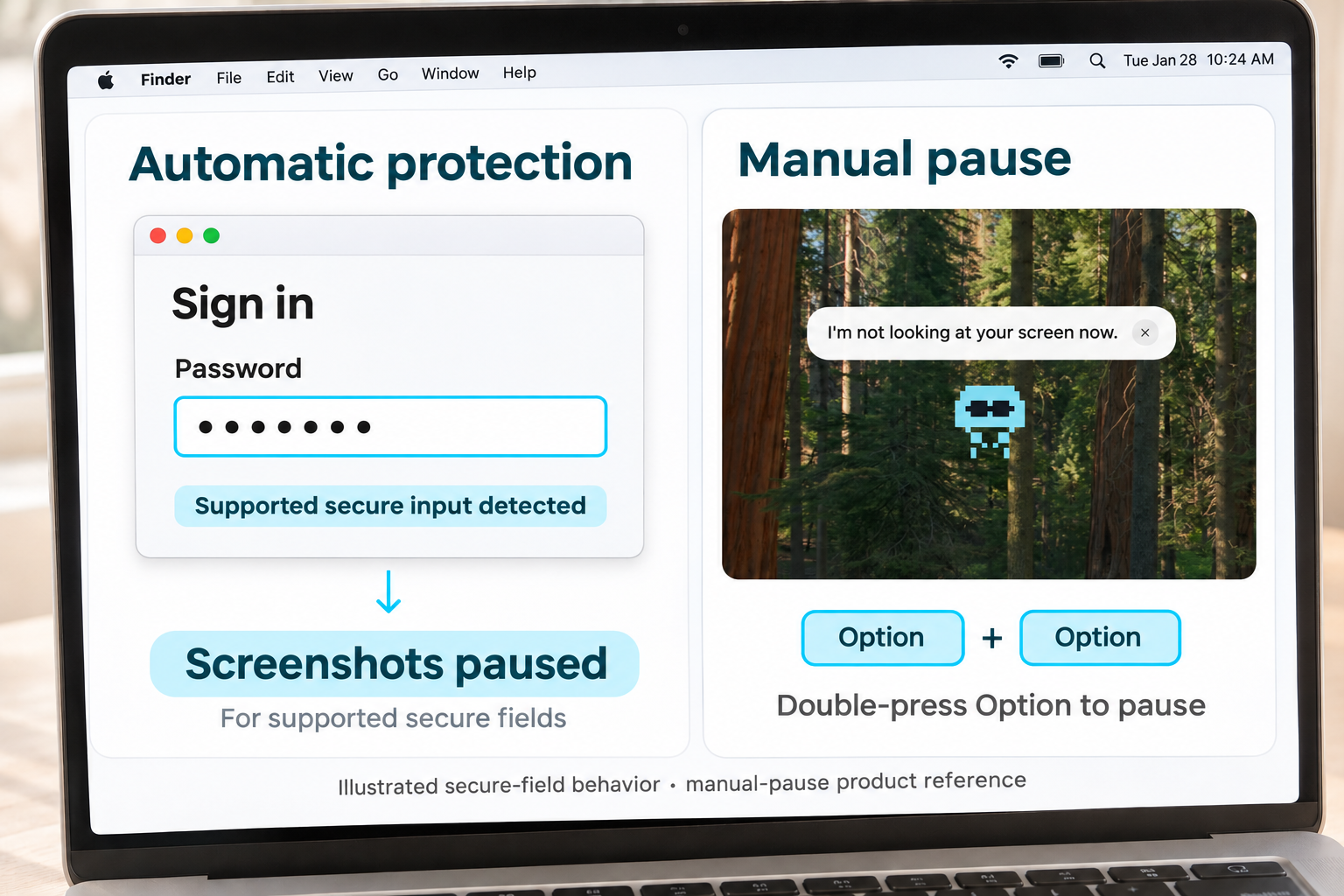
Sim. O AirJelly permite pausar e excluir aplicativos. Nossos controles de privacidade explicam que capturas inteligentes param ao detectar um campo seguro informado por um aplicativo compatível. No Mac, pressione Option duas vezes, peça em linguagem natural para pausar ou exclua aplicativos em Configurações. Fechar janelas irrelevantes e esconder notificações acrescenta proteção.
Ela explica, orienta ou apoia o acompanhamento?
Acesso à tela não garante uma resposta útil. Teste explicação, orientação e acompanhamento separadamente, pois exigem níveis distintos de contexto. Copilot Vision, ChatGPT e Gemini Live ajudam a discutir conteúdo durante sessões ativas. O AirJelly amplia o fluxo ao conectar contexto visível autorizado a informações retidas que apoiam tarefas, revisões e acompanhamentos compatíveis no futuro.
Ela explica o problema visível?
Mostre uma página com erro claro ou estado incerto. Pergunte o que há de errado e quais detalhes visíveis sustentam a resposta. Ela deve identificar a mensagem sem fingir conhecer uma causa oculta. Compare com a página original. Letras pequenas, controles encobertos ou logs ausentes podem mudar a conclusão mesmo quando o assistente parece confiante.
Você precisa de ajuda imediata ou de contexto que acumula valor?
Um assistente por sessão ajuda a explicar rapidamente a tela atual. O AirJelly foi pensado para um horizonte maior: contexto autorizado pode ser retido e conectado a trabalhos posteriores, sem reconstruir os mesmos antecedentes a cada vez. A escolha não é apenas se ele sugere o próximo passo, mas se você precisa de ajuda momentânea ou contexto que ganha utilidade enquanto o trabalho continua.
Ele preserva informações para acompanhamento?
Mostre uma mensagem com tarefa, responsável e prazo. Peça para identificar os três e confira se o produto retém o contexto de apoio para tarefas, revisões ou acompanhamentos futuros compatíveis. No AirJelly conectamos trabalho visível a contexto para acompanhamento. O resultado depende de funções, configurações e informações capturadas. Confira o que foi salvo; reconhecer uma data não significa criar uma tarefa automaticamente.
O que a IA lembra depois de fechar a janela?
Um assistente por sessão pode perder a entrada visual quando o compartilhamento termina. Uma camada de contexto busca tornar antecedentes selecionados reutilizáveis em perguntas e sessões futuras. No Copilot Vision, ChatGPT e Gemini Live, encerrar o compartilhamento iniciado pelo usuário encerra o acesso à imagem ao vivo. A abordagem do AirJelly procura manter disponível o contexto de trabalho autorizado retido depois que a janela original fecha ou o momento de captura passa.
O contexto termina com a sessão?
Teste com uma tarefa contendo projeto, responsável e prazo. Termine o compartilhamento, feche a janela e inicie outra conversa. Pergunte os detalhes sem mostrar a página novamente. Se a ferramenta não responder, a função de tela ainda pode ter operado como previsto: seu contexto era limitado à sessão. Se responder, confira se a fonte foi o histórico de chat, uma imagem salva, um aplicativo conectado ou um sistema dedicado de contexto.
Ela recupera contexto entre aplicativos?
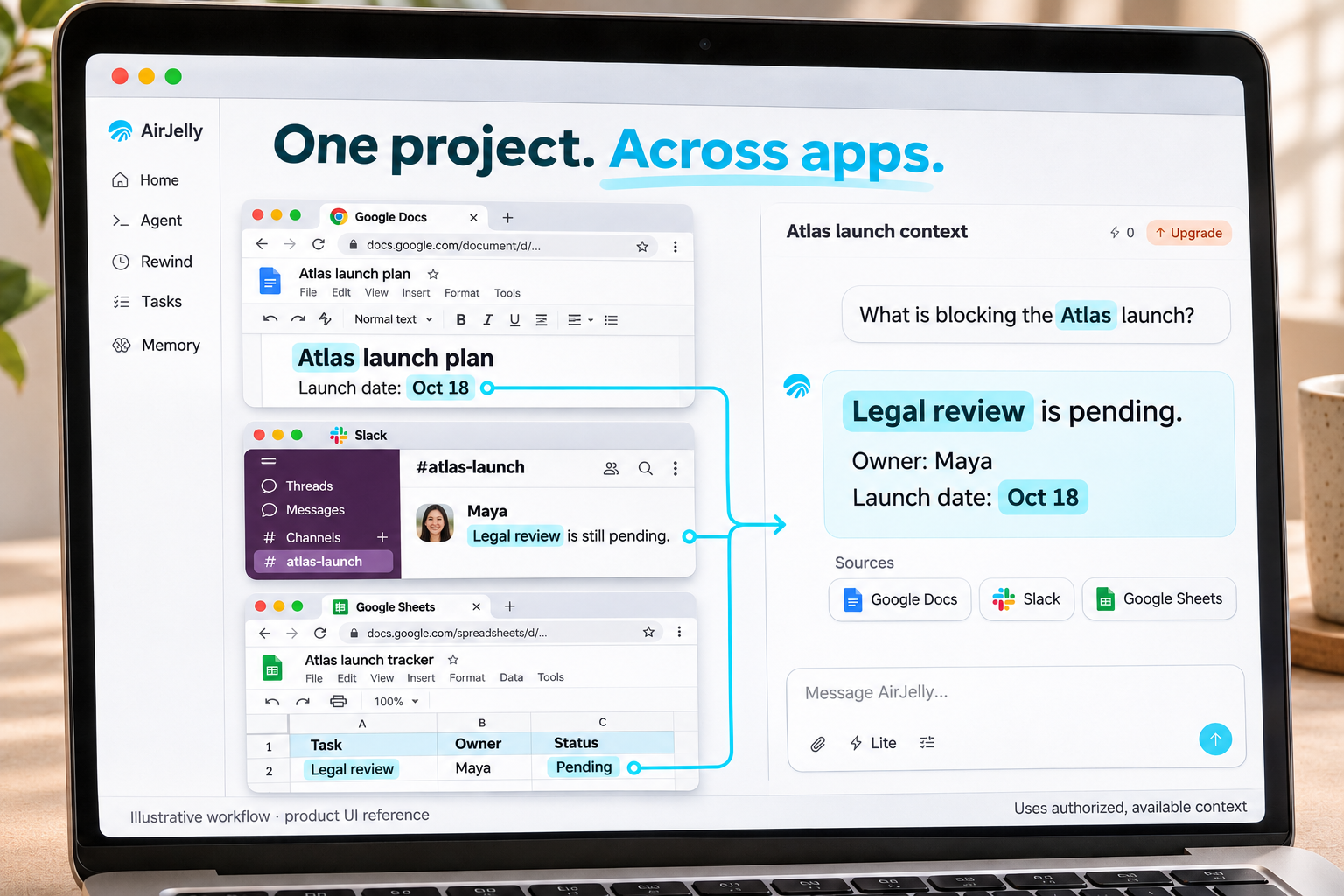
Abra uma tarefa e depois a discussão relacionada em outro aplicativo. Feche ambas as janelas e, mais tarde, pergunte sobre o status, a decisão e o próximo passo. Verifique a resposta nas duas fontes. O AirJelly constrói contexto com atividade visível autorizada, sinais de interação, fontes conectadas e colaboração com o usuário. Conversas, correções, resultados, rotinas e preferências podem virar contexto duradouro reutilizável. Dados ausentes ou excluídos continuam limitando a resposta.
Como uma camada de contexto ajuda?
Imagine revisar um documento na segunda-feira e fechá-lo. Na terça, você pergunta: “Que decisão revisei, de onde veio e o que devo fazer agora?”. Um assistente pontual pode precisar do documento novamente. Uma camada conecta atividade anterior, informações dos aplicativos e contexto de tarefas disponível. A diferença prática: a IA de tela ajuda com a visualização atual, enquanto a camada ajuda a continuar o trabalho.
Transforme atividade de tela em contexto útil
O AirJelly pode servir para quem trabalha entre aplicativos e repete os mesmos antecedentes. Ele conecta atividade autorizada a contexto para lembrança e acompanhamento posteriores. Revise permissões e processamento em nuvem, depois teste uma tarefa de baixo risco. Explore o AirJelly On-Screen AI e confira quando vê a tela, como ajuda e o que continua útil após fechar a janela.
Perguntas frequentes
P1. IA de tela é a mesma coisa que OCR?
Não. OCR extrai texto de imagens; a IA de tela usa texto, layout, imagens e sua pergunta para interpretar a visualização. OCR pode fazer parte do processo, mas não fornece todo o raciocínio ou orientação.
P2. O AirJelly conecta contexto de vários aplicativos?
Sim, quando aplicativos e informações estão disponíveis nas configurações autorizadas. Ele pode conectar trabalho visível entre aplicativos compatíveis; o que foi excluído ou não capturado fica fora do contexto.
P3. Compartilhar a tela permite à IA controlar meu dispositivo?
Não por si só. Acesso à tela e controle do dispositivo são permissões e capacidades diferentes. Confira se a ferramenta pode clicar, digitar ou agir, e revise cada aprovação antes de habilitar o controle.
P4. A IA de tela funciona sem internet?
Em parte. Offline, o AirJelly pode continuar capturando imagens e armazenando-as no dispositivo. É preciso internet para entender seu conteúdo. Quando a conexão voltar, você pode continuar usando a IA de tela.
P5. Quando uma camada de contexto é mais útil que um compartilhamento pontual?
Quando o trabalho envolve vários aplicativos ou se estende ao longo do tempo. Em vez de começar do zero em cada sessão, o AirJelly usa contexto autorizado retido para ajudar a lembrar o que aconteceu e continuar.