
画面認識 AI は、共有中またはアクセスを許可された画面の内容を理解します。エラーを説明し、ページを要約し、確認事項を提案します。一方、コンテキストレイヤーはアプリや作業セッションをまたいで情報を結び、画面が変わっても背景を利用できるようにします。必要なのが一時的な共有なのか、アプリ間の作業に伴う背景なのか、保持されて価値を増す情報なのかで選択が変わります。
画面認識 AI とは?どのアシスタントが必要?
画面認識 AI は、現在の画面から視覚的なコンテキストを提供します。一時的な共有を使うツールもあれば、許可されたデスクトップ活動を後の作業に使える情報へ変えるものもあります。
画面認識 AI とは?
見えている文字、画像、操作部品、レイアウトを分析し、現在の画面について答える AI です。警告を説明し、質問に関連する設定を見つけ、ダッシュボードを要約できます。 画面は情報源の一つにすぎません。隠れたタブ、閉じたファイル、過去の議論、業務ルールは欠ける場合があります。信頼できる回答は事実と仮定を分けます。
重要な 3 つの違いとは?
選ぶ前に、次の能力を比較しましょう。
- アクセスは一時的な画面共有から始まるのか、許可されたデスクトップ情報から始まるのか?
- 現在の画面だけか、アプリ間の仕事を結び付けられるか?
- 価値はセッションで終わるのか、保存した背景が時間とともに役立つのか?
この比較表でポイントを整理できます。
| 比較項目 | セッション単位の画面共有 | コンテキストレイヤー方式 |
|---|---|---|
| 画面へのアクセス | ユーザーが画面やカメラを共有すると開始 | 製品設定に応じて許可されたデスクトップ情報を利用 |
| 支援の深さ | 主に現在の画面を説明・案内 | タスク、リマインダー、後続作業と結び付ける場合がある |
| ウィンドウを閉じた後 | セッションとともに視覚入力が終わる場合がある | 取得・保持した背景は引き続き利用できる場合がある |
どのツールをテストの参考にする?
セッション型支援の参考になるのは 3 つです。Microsoft の Copilot Vision ガイドでは、音声会話中に Vision を開始し、デスクトップ画面やスマートフォンのカメラを共有すると説明しています。OpenAI の音声機能の文書は、モバイル画面共有に対応する現行モードを説明します。Google の Gemini Live ガイドは、対応 Android 端末でユーザーが制御する画面共有を紹介しています。 アクセス方法を確かめる資料であり、製品の推薦ではありません。対応状況はプラン、端末、地域、更新によって変わります。
AI はいつ画面を見ることができる?
必要な共有・取得条件が有効なときだけです。違いは、ライブ共有で始まるのか、デスクトップ権限と取得設定で始まるのかにあります。 Copilot Vision、ChatGPT の画面共有、Gemini Live はユーザーが画面やカメラを共有して開始します。AirJelly は許可されたデスクトップのコンテキストを重視し、設定に応じてアプリをまたぐ仕事を支援します。
手動で画面共有を始める必要がある?
多くのアシスタントは音声・画面共有セッションの開始が必要です。共有前、1 つのウィンドウの共有後、アプリ切り替え後に何が見えるか聞き、停止後にも聞いてみましょう。 1 つのウィンドウか画面全体かを記録し、アプリを閉じる、端末をロックすることで共有が終わるかも確認します。目的は境界の確認であり、最も多く見えるツールを評価することではありません。
許可された作業をアプリ間で追える?
AirJelly は単発のライブ共有だけでなく、許可されたデスクトップ情報を使います。コンテキストガイドでは、画面収録がアクティブなアプリ、ウィンドウ、文字、作業状態を提供すると説明しています。Smart Capture の動作は OS、設定、操作によって異なります。 ブラウザー、文書、仕事のチャットを順に開き、それぞれで何の作業をしているように見えるか質問します。回答が画面と一致し、利用できない情報を認めているかを確認してください。
取得を停止したり除外したりできる?
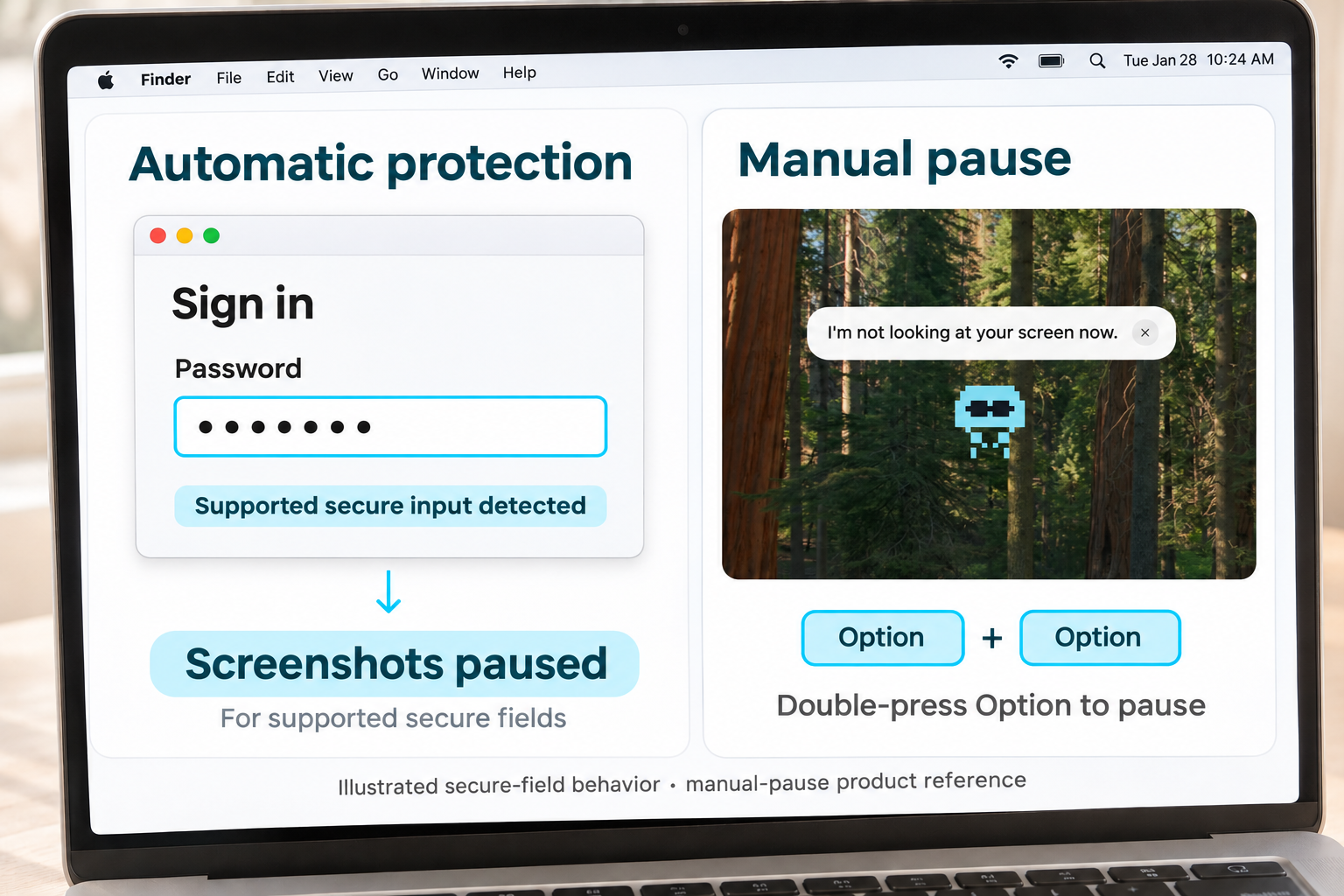
できます。AirJelly は取得の一時停止とアプリ除外に対応します。プライバシー設定の説明にも、対応アプリから安全な入力欄が報告されるとスマートスクリーンショットを止めることが記載されています。 Mac では Option を 2 回押す、自然な言葉で AirJelly に停止を頼む、設定でアプリを除外する方法があります。無関係なウィンドウや通知を隠すことも保護につながります。
説明、案内、後続作業まで支援できる?
画面が見えるだけでは回答の有用性は分かりません。説明、案内、フォローアップは必要な背景の深さが違うため、分けてテストします。 Copilot Vision、ChatGPT、Gemini Live は共有中の内容について会話できます。AirJelly は許可された可視情報と保持した情報を結び、後のタスク、振り返り、対応するフォローアップへつなげます。
見えている問題を説明できる?
明確なエラーや不明な状態のページを見せ、何が問題で、どの表示が根拠かを尋ねます。有用な回答はメッセージを認識し、見えない原因を知っているふりをしません。 元の画面と照合しましょう。小さな文字、隠れた操作部品、欠けたログによって、自信のある回答でも結論が変わることがあります。
今すぐの助けが必要?それとも価値が積み重なる背景?
目の前の画面をすぐ説明してほしいなら、セッション型アシスタントが役立ちます。AirJelly はより長い時間軸で、許可された情報を保持し、後の仕事につなげます。毎回同じ背景を説明し直す必要が減ります。 選択のポイントは次の手順を提案できるかだけでなく、一瞬の助けか、仕事の継続とともに役立つ背景かです。
後で対応する事項を残せる?
タスク、担当者、期限があるメッセージを見せ、3 つを識別させます。その根拠を、後の作業、確認、対応するフォローアップに使えるよう保持できるかを確認します。 AirJelly は見える仕事と後続作業の背景を結びますが、結果は機能、設定、取得情報に依存します。実際の保存内容を確かめ、日付の認識だけでタスクが作られたと思い込まないでください。
ウィンドウを閉じた後、AI は何を覚えている?
セッション型アシスタントは共有終了で視覚入力を失う場合があります。コンテキストレイヤーは、必要な背景を後の質問やセッションで再利用できるようにします。 Copilot Vision、ChatGPT、Gemini Live は共有を止めるとライブ映像へのアクセスが終わります。AirJelly は保持した許可済みの仕事のコンテキストを、元のウィンドウを閉じた後も利用できるよう設計されています。
背景はセッションとともに消える?
プロジェクト、担当者、期限があるタスクで試します。共有を終え、ウィンドウを閉じ、新しい会話を開き、ページを見せず詳細を聞きます。 答えられなくても、画面機能は設計どおりかもしれません。その視覚情報がセッション限定だったということです。答えられる場合は、会話履歴、保存画像、接続アプリ、専用のコンテキストシステムのどれが情報源かを確認します。
アプリをまたいで背景を取り出せる?
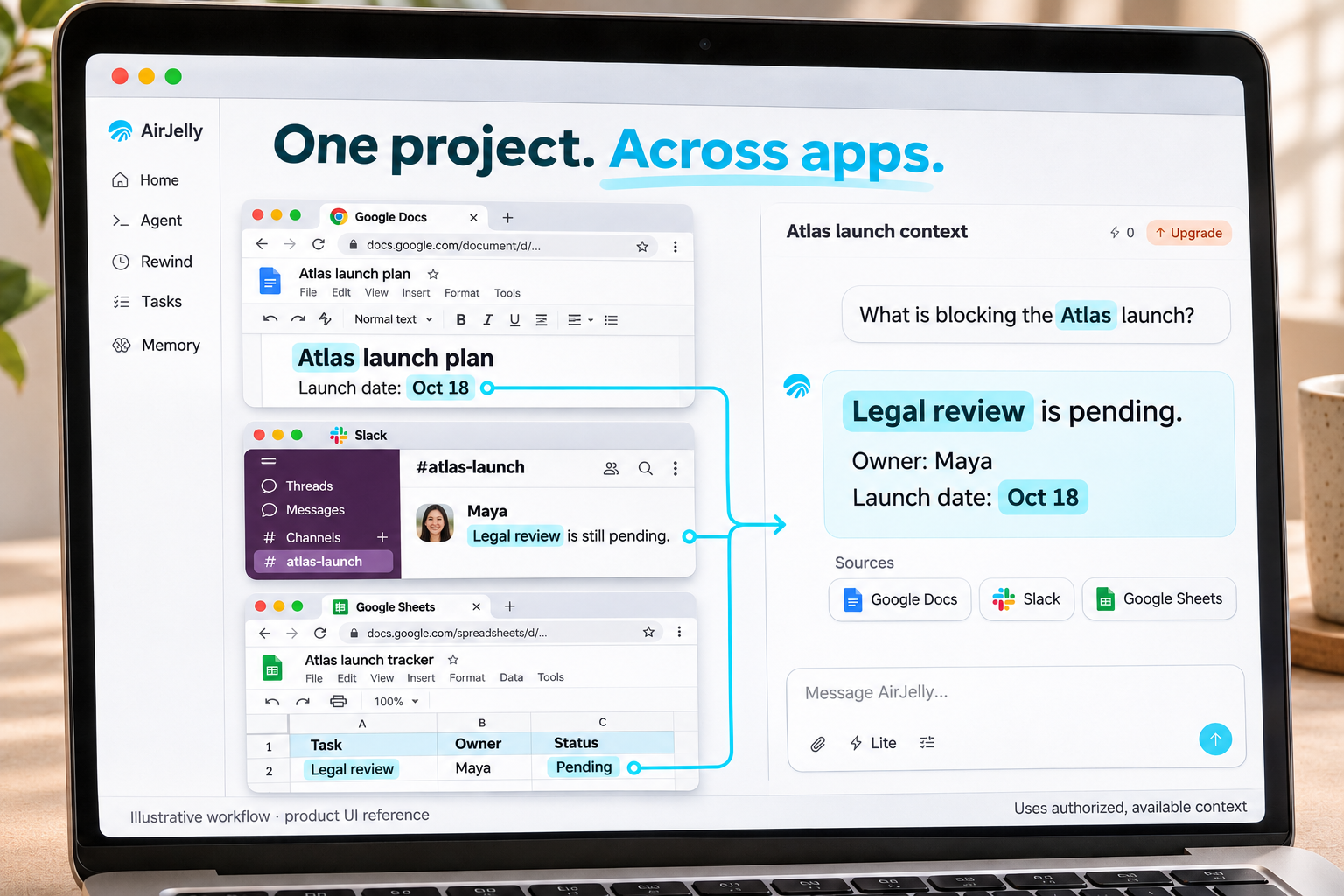
プロジェクトのタスクを開き、別アプリで関連する議論を確認します。両方を閉じ、後で状況、決定、次の手順を質問し、両方の情報源と照合します。 AirJelly は許可された可視デスクトップ活動、操作信号、接続先、ユーザーとの協働から背景を構築します。会話、訂正、成果、習慣、好みを長期的に再利用できます。ただし未取得・除外情報は回答を制限します。
コンテキストレイヤーはどう役立つ?
月曜日にプロジェクト文書を確認して閉じ、火曜日に「どんな決定を見た?出典は?次に何をすべき?」と聞くとします。 単発の画面アシスタントには文書を再提示する必要があるかもしれません。コンテキストレイヤーは以前の画面活動、アプリ情報、利用可能なタスク背景を結びます。つまり、画面 AI は現在の表示を助け、コンテキストレイヤーは仕事の続きを助けます。
画面での活動を役立つコンテキストに
デスクトップアプリを行き来し、同じ背景を何度も伝えているなら、AirJelly が合うかもしれません。許可された活動を、後から思い出し対応するための背景へつなげます。権限とクラウド処理を確認し、低リスクの作業で試しましょう。AirJelly On-Screen AIで、いつ画面を見られるか、どう助けるか、閉じた後に何が残るかを確認してください。
よくある質問
Q1. 画面 AI は OCR と同じ?
違います。OCR は画像から文字を抽出します。画面 AI は文字、配置、画像、質問を組み合わせて解釈します。OCR は一部になり得ますが、推論や案内の全体を担いません。
Q2. AirJelly は複数アプリの背景を結び付ける?
はい。許可した設定で関連アプリと情報が利用可能な場合、対応アプリ間の見える仕事を結び付けられます。除外・未取得の情報は含まれません。
Q3. 画面共有で AI が端末を操作できるようになる?
画面共有だけではなりません。閲覧と端末操作は別の権限・能力です。操作を有効にする前に、クリック、入力、実行の可否と各承認手順を確認してください。
Q4. インターネットなしでも使える?
一部は使えます。オフラインでも AirJelly はスクリーンショットを取得して端末に保存できます。内容の理解にはネット接続が必要です。再接続後は画面 AI の利用を続けられます。
Q5. 一度の画面共有よりコンテキストレイヤーが役立つのは?
仕事が複数アプリにまたがる場合や、時間をかけて続く場合です。毎回ゼロから始める代わりに、AirJelly は保持した許可済み情報で過去を思い出し、作業を続ける手助けをします。