
画面を見て支援する AI は、今取り組んでいる作業について答えられます。エラーメッセージの説明、表計算の確認、設定の検索などに使え、すべてをチャットにコピーする必要はありません。画面に見えている情報から回答し、次の手順を提案します。時間の節約にはなりますが、重要な背景を見落とすこともあります。行動する前に、必ず助言を確かめてください。
AI はどうやって画面を読み取り、質問に答える?
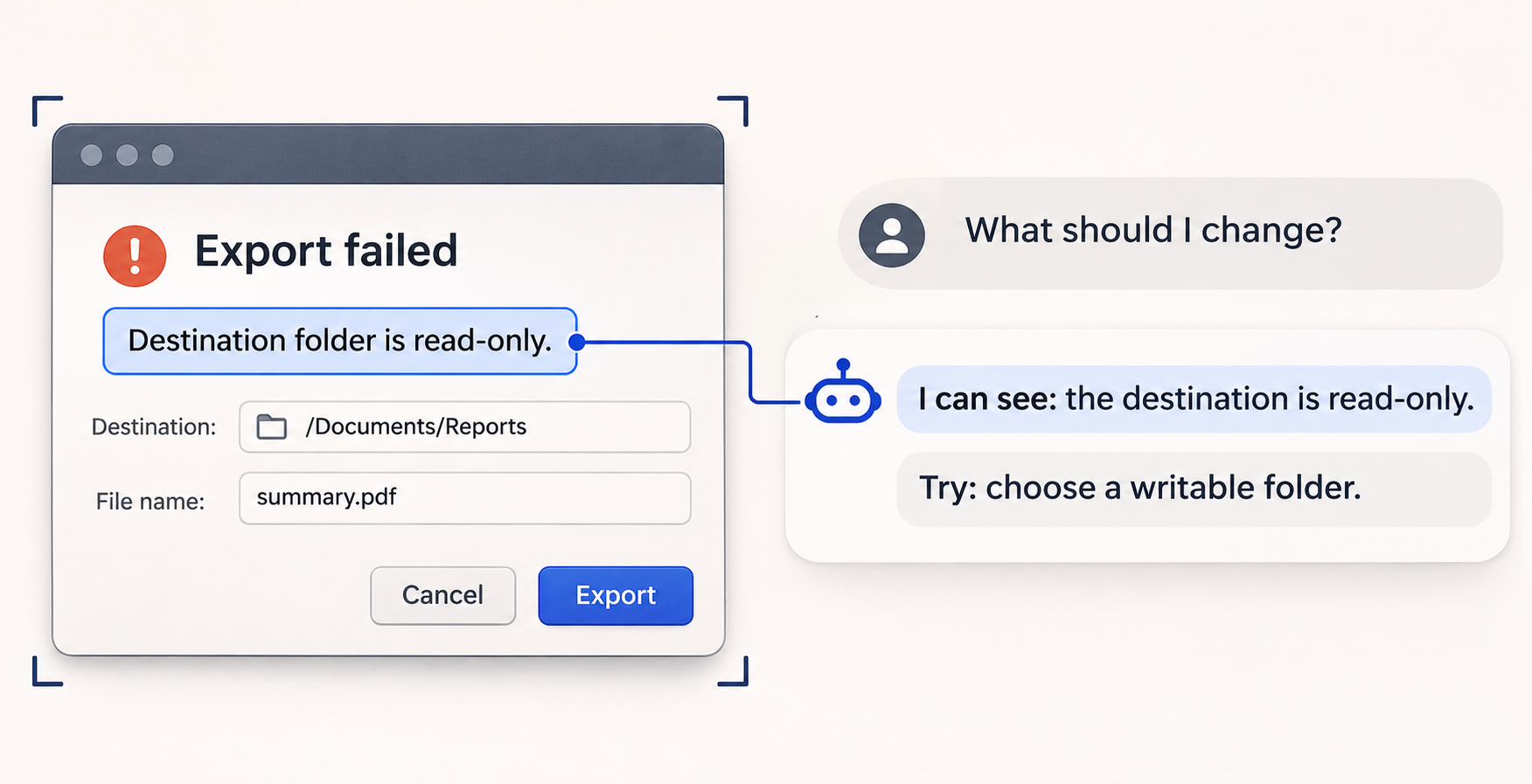
画面認識 AI は、アクセスを許可された画面やアクティブなウィンドウの表示をもとに動作します。文字、画像、メニュー、ボタン、レイアウト、アプリの現在の状態などを読み取れます。質問によって情報の用途が決まるため、画面全体を説明するだけでなく、必要な部分に注目できます。 同僚にパソコンを見せて「このエラーはどういう意味?」と聞くようなものです。それだけでアプリやアカウント、それ以前の作業をすべて知れるわけではありません。
画面について質問すると何が起きる?
基本的な流れはシンプルです。
- 関連する画面やウィンドウを見る権限をアプリに与えます。
- アシスタントが現在表示されている内容を受け取ります。
- その画面について具体的に質問します。
- AI が見えた内容を説明し、次の手順を提案します。
簡単な例として、見慣れない警告がある設定ページを開き、「このメッセージは何を意味し、最初に何を確認すべき?」と聞いてみてください。役立つ回答は、表示された警告を特定し、関係する設定を示し、見えている事実と推測を明確に分けます。
別のページを開いたら、アシスタントには更新後の画面が必要です。一度も受け取っていない表示状態について、確実に答えることはできません。私たちの画面理解機能は、複数モニターを含むデスクトップ作業で、このような質問を支援します。
スクリーンリーダーと同じ?
違います。従来のスクリーンリーダーは、画面の情報を音声や点字に変換し、機器の操作を支えるアクセシビリティツールです。画面認識 AI は、自由形式の質問に応じて見える内容を解釈します。併用することはできますが、解決する課題が異なり、同じものとして扱うべきではありません。
さまざまなアプリで何を手伝える?
実用的な用途は、ページの説明、表示情報の確認、次に試すことの提案など、比較的シンプルです。回答は作業のどの範囲が見えているかに左右されます。
ブラウザーや文書ではどう役立つ?
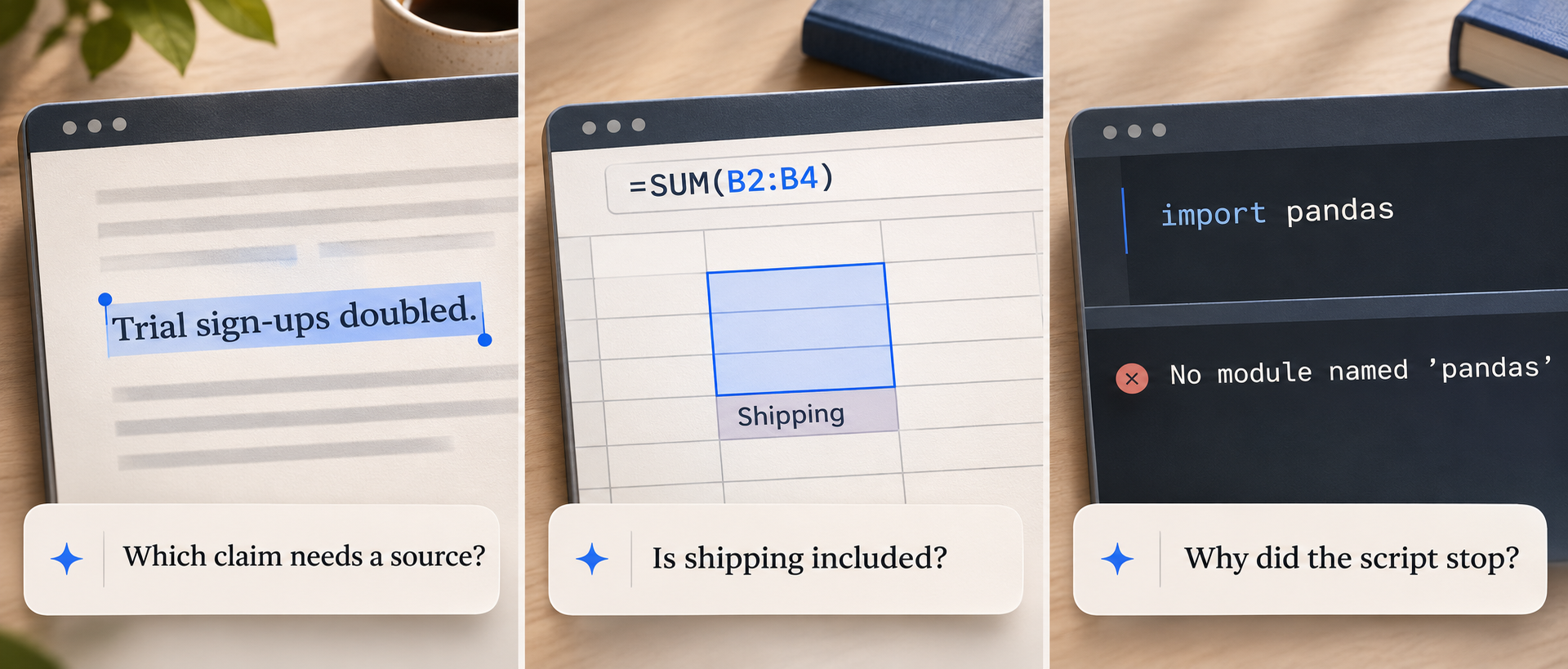
ブラウザーでは、難しい段落の説明、ページ上の選択肢の比較、設定の場所の確認を頼めます。文書では「この節は分かりやすい?」「どの主張に根拠が足りない?」などと質問できます。開いているページを使えるので、記事全体を別のチャットに貼り付ける必要はありません。 具体的に聞くことが大切です。「何が見える?」では回答が広くなりますが、「通知設定を変えるのはどの項目?」なら目的が明確になります。
表計算を理解しやすくできる?
できます。特に表示中の内容を理解したいときに便利です。数式が何を計算しているように見えるか、グラフと表示行が一致しない理由、ほかと整合しないセルなどを質問できます。 「表示中」という点が重要です。非表示行、フィルター、リンク先のシート、元データ、ブックのルールによって結論は変わります。疑わしい箇所は指摘できても、アクセスできない情報を検証することはできません。業務や金銭に関する判断の前には、数式と元データを自分で確かめてください。
コード、設定、業務アプリでは?
コードエディターでは表示されたエラーを説明し、調査手順を提案できます。システム設定では目的の操作項目を見つける手助けをします。プロジェクト管理、カレンダー、デザインソフトでは、画面を要約し、注意すべき点を整理できます。 期限切れと未解決コメントがあるタスクカードなら、「何がこのタスクを止めていて、何を確認すべき?」と聞けます。状況の把握には役立ちますが、個別メッセージ、未開封の添付ファイル、別の場所にある依存関係を見落とす可能性はあります。
何が見えて、どんな背景を見落とす?
画面について回答する AI が知れるのは、権限と現在の取得範囲で利用できる情報だけです。自信のある回答を聞くと、この限界を忘れがちです。
どんな内容を読み取りやすい?
一般に、鮮明で動かない情報が最も理解しやすく、例えば次のものです。
- 文字、ラベル、メニュー、ボタン、通知
- 表、グラフ、画像、ページのレイアウト
- アクティブなアプリ、ウィンドウ、現在の画面状態
- 許可されたアクセシビリティ信号から得られる情報
画面が混み合っている場合は、拡大したり関係のないウィンドウを閉じたりすると、AI が見やすくなります。
何を見落とす可能性がある?
取得範囲の外はすべて欠ける可能性があります。画面外の行、折りたたまれたコメント、隠れたタブ、覆われたウィンドウ、除外アプリ、未開封ファイル、関連付けられていない会話などです。スクリーンショットは一瞬の記録なので、読み込み表示、ポップアップ、アニメーション、頻繁に変化するダッシュボードによって不完全になったり、誤解を招いたりします。 文字を完全に読めても、全体像が分かるとは限りません。決定事項は読めても、その理由となる顧客の経緯や社内ルールを知らない場合があります。小さな文字、低コントラスト、重なったウィンドウ、特殊な UI も誤りの原因になります。
回答が信頼できるか確かめるには?
「画面のどの情報がその答えの根拠?」「どんな情報は見えない?」と、分かりやすい説明を求めてください。推測や欠けている背景を見つけやすくなります。 金銭、法的義務、セキュリティ、健康、取り消せない変更については、回答を出発点とし、重要な情報を元の資料で確認してください。 私たちは単発の画面質問を再利用できる仕事のコンテキストにつなげられます。適切な画面収録とアクセシビリティの権限があれば、アプリ、ウィンドウ、可視情報、操作信号を理解できます。会話、訂正、タスクの結果、習慣、好みは長期的な背景にもなります。これにより後の支援が的確になりますが、見える範囲の根本的な限界はなくなりません。
AI に画面を読ませても安全?
安全に使うことはできますが、通話中の画面共有と同じ注意が必要です。デスクトップには私信、顧客情報、財務情報、パスワード、他者の仕事が含まれることがあります。OS の権限、製品の設定、適切な習慣を組み合わせるのが最も安全です。
まず付与する権限を確認する
OS が最初の確認箇所です。macOS では画面とシステム音声の収録を許可したアプリを確認し、アクセスをオン・オフできます。Windows でもアプリのアクセス許可を確認できますが、操作できる内容はアプリや権限の種類によって異なります。 ボタンが出たというだけで許可しないでください。まず使いたい機能に必要な権限かを考えましょう。使わなくなったら、そのアクセスがまだ必要か見直します。
機密情報を表示しない
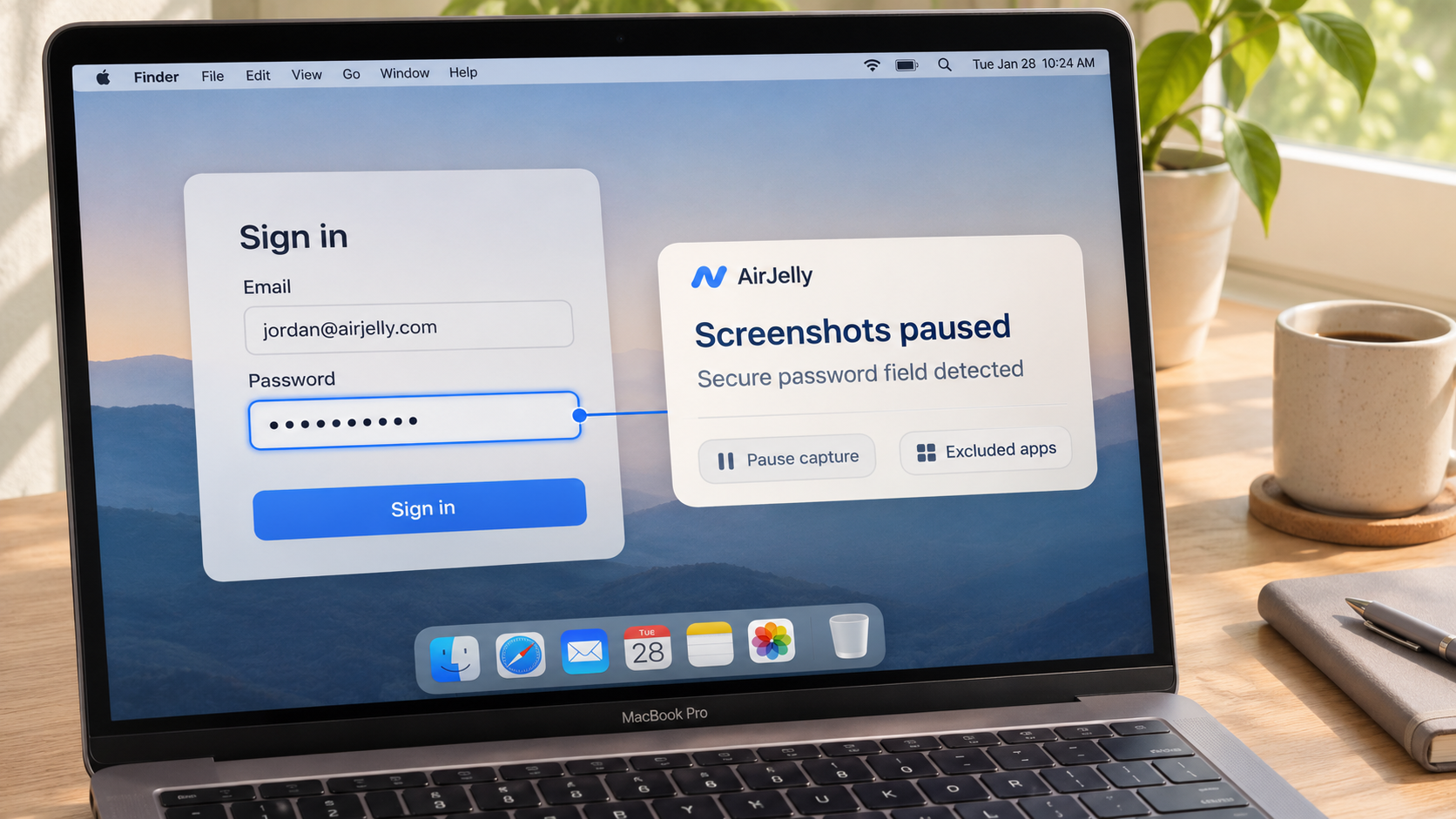
質問前に無関係なウィンドウを閉じ、通知を隠し、機密ファイルを画面外に移しましょう。必要でない限り、パスワード、非公開の顧客記録、個人的な会話、支払い情報は表示しないでください。 取得の一時停止とアプリの除外が可能です。対応アプリが安全な入力欄を報告した場合、その文字は読み取らず、スマートスクリーンショットを停止します。こうした制御は露出を減らしますが、共有前の画面確認に代わるものではありません。
データの送信先を知る
画面へのアクセスとデータ保存は別です。何を取得し、どこに保存し、クラウドに送るのか、取得をどう停止・削除するのかを確認しましょう。FTC も、情報の利用方法を把握するためにプライバシー設定と権限の確認を勧めています。 私たちのプライバシーページでは、スクリーンショットは暗号化して端末に保存すると説明しています。画面理解が有効な場合は、送信前に暗号化し、関連する文字情報とともにリモート処理へ送ります。ほかの AI 機能でも関連コンテキストを送る場合があります。仕事のコンテキストを自社 AI モデルの学習に使わず、広告やマーケティングのために個人データを販売することもありません。 取得してほしくないアプリを除外し、機密情報を開く前に停止し、質問前に画面を確認し、行動前に回答を検証する習慣が役立ちます。会社のパソコンでは、雇用主のセキュリティとデータ取扱規則にも従ってください。
AirJelly で画面のコンテキストを役立つ記憶にしませんか?
目の前の画面について答えを得ることは便利ですが、明日の仕事に必要な背景を残せるとさらに役立ちます。AirJelly は、見えているデスクトップ情報を長期的な仕事の記憶につなぎ、一度のチャットで終わらせないために設計されています。今すぐの支援と、時間をかけて蓄積する背景が必要なら、AirJelly On-Screen AIをご覧ください。納得できる権限を許可し、除外設定を行い、リスクの低い日常作業から試しましょう。
よくある質問
Q1. AI は画面上のすべてを見られますか?
いいえ。権限と取得状態によって利用可能な画面範囲、ウィンドウ、アクセシビリティ信号、接続先だけを使います。
Q2. AI が代わりにボタンをクリックできますか?
製品や操作によっては可能です。画面を見る、説明する、アプリを操作することは別の能力です。対応する操作と、実行前の承認の有無を確認してください。
Q3. AirJelly はスマートフォンやタブレットで使えますか?
現在は使えません。macOS 12 以降のApple Silicon Macと、Windows 10 以降の x64 PC に対応しています。スマートフォン、タブレット、Intel Mac、Windows on ARM、32 ビット Windows、Linux には未対応です。
Q4. 特定のアプリを取得対象から外せますか?
はい。取得を停止するか、設定で除外リストに追加できます。対応するパスワード欄は自動認識し、内容を取得しません。Mac では Option キーを 2 回押して手動で停止することもできます。
Q5. 画面についての AI の回答を信じてよいですか?
行動前に重要な情報を確認してください。AI は見える内容の説明と次の手順を提案できますが、隠れた背景、取得品質、モデルの誤りが回答に影響します。