Installer AirJelly et se connecter
Installez AirJelly sur votre ordinateur, connectez-vous, accordez les autorisations nécessaires et commencez à l’utiliser.
Appareils compatibles
Nécessite Windows 10 ou ultérieur et un processeur Intel ou AMD 64 bits. Lancez le fichier EXE et suivez les instructions.
Nécessite un Mac Apple Silicon (M1 ou ultérieur) sous macOS 12 Monterey ou ultérieur. Ouvrez le DMG et faites glisser AirJelly dans Applications.
Autoriser l’accessibilité et l’enregistrement de l’écran
- Accessibilité : active les raccourcis clavier et aide AirJelly à comprendre l’application active.
- Enregistrement de l’écran : permet à AirJelly de capturer l’écran pour constituer le contexte. Vous pouvez suspendre Smart Capture à tout moment pour préserver votre confidentialité.
Se connecter dans AirJelly
Connectez-vous à AirJelly, puis suivez les instructions de l’application pour terminer la configuration.
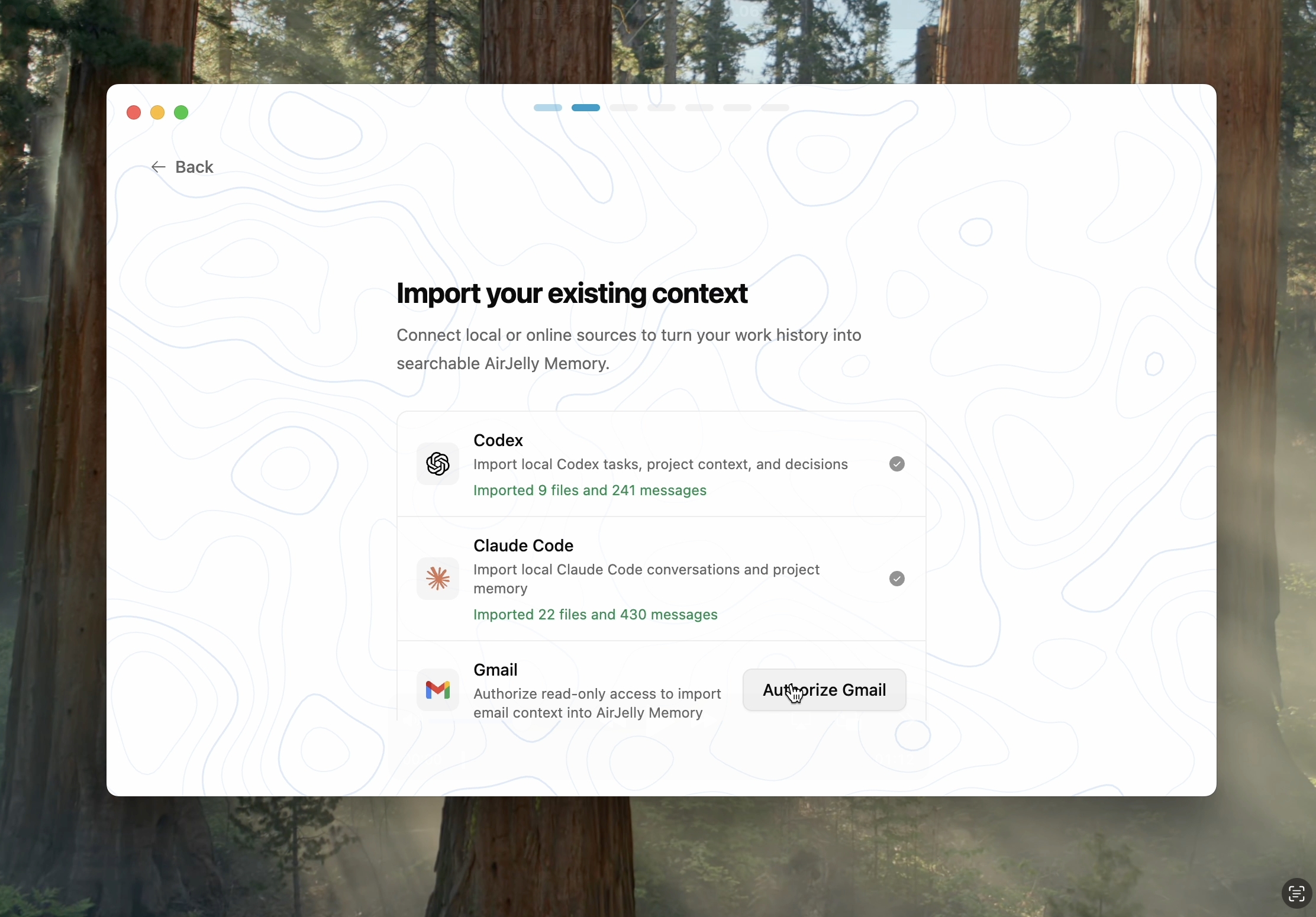
Pendant la configuration, vous pouvez connecter trois sources principales de contexte existant sur votre ordinateur. AirJelly peut ainsi comprendre votre travail passé et proposer des suggestions pertinentes dès le départ.
Cette étape est facultative. Vous pouvez la passer et l’activer plus tard, après avoir utilisé AirJelly quelque temps.
Questions courantes
Que faire si le téléchargement ne démarre pas ou échoue régulièrement ?+
Vérifiez votre connexion et réessayez. Une connexion instable ou une extension du navigateur peut interrompre le téléchargement. Si cela continue, essayez un autre navigateur ou contactez-nous sur Discord pour obtenir un lien direct.
Pourquoi AirJelly ne s’ouvre-t-il pas après l’installation ?+
Si vous utilisiez AirJelly 1.0, les anciennes autorisations peuvent entrer en conflit avec la nouvelle version. Quittez AirJelly, ouvrez Réglages Système → Confidentialité et sécurité, puis supprimez l’ancienne entrée AirJelly dans Accessibilité et Enregistrement de l’écran. Relancez la version actuelle depuis Applications et accordez à nouveau les autorisations.
Comment mettre à jour AirJelly ?+
Ouvrez Settings → Updates et cliquez sur Check for Updates. AirJelly télécharge et installe la mise à jour. Vous pouvez aussi récupérer le dernier programme d’installation sur la page de téléchargement.
Comment réinstaller AirJelly ou repartir de zéro ?+
Quittez AirJelly, placez l’application dans la Corbeille sur macOS ou désinstallez-la via Paramètres → Applications sur Windows. Téléchargez ensuite la dernière version et réinstallez-la. Pour conserver la mémoire et les autres données locales, ne supprimez pas le dossier de données.
Besoin d’aide ?
Toujours bloqué ? Rejoignez notre Discord ou contactez l’assistance. Précisez la version d’AirJelly, celle de macOS et l’étape qui a échoué.
Rejoindre notre communauté Discord Nous contacter