支援的設備
WindowsWindows 10 或更高版本 · x64
需要 Windows 10 或更高版本,以及 Intel 或 AMD 64 位處理器。運行 EXE 安裝包,按照提示完成安裝。
MacApple Silicon · macOS 12 或更高版本
需要搭載 Apple Silicon(M1 或更新晶片)的 Mac,並運行 macOS 12 Monterey 或更高版本。打開 DMG,將 AirJelly 拖入“應用程式”即可安裝。
授予輔助使用和螢幕錄製權限
- 輔助使用:啓用鍵盤快速鍵,並幫助 AirJelly 理解當前使用的應用。
- 螢幕錄製:允許 AirJelly 截取螢幕來建立脈絡。需要隱私時,可以隨時暫停智慧擷取。
在 AirJelly 中登入
登入 AirJelly,然後按照應用內的提示完成設定。
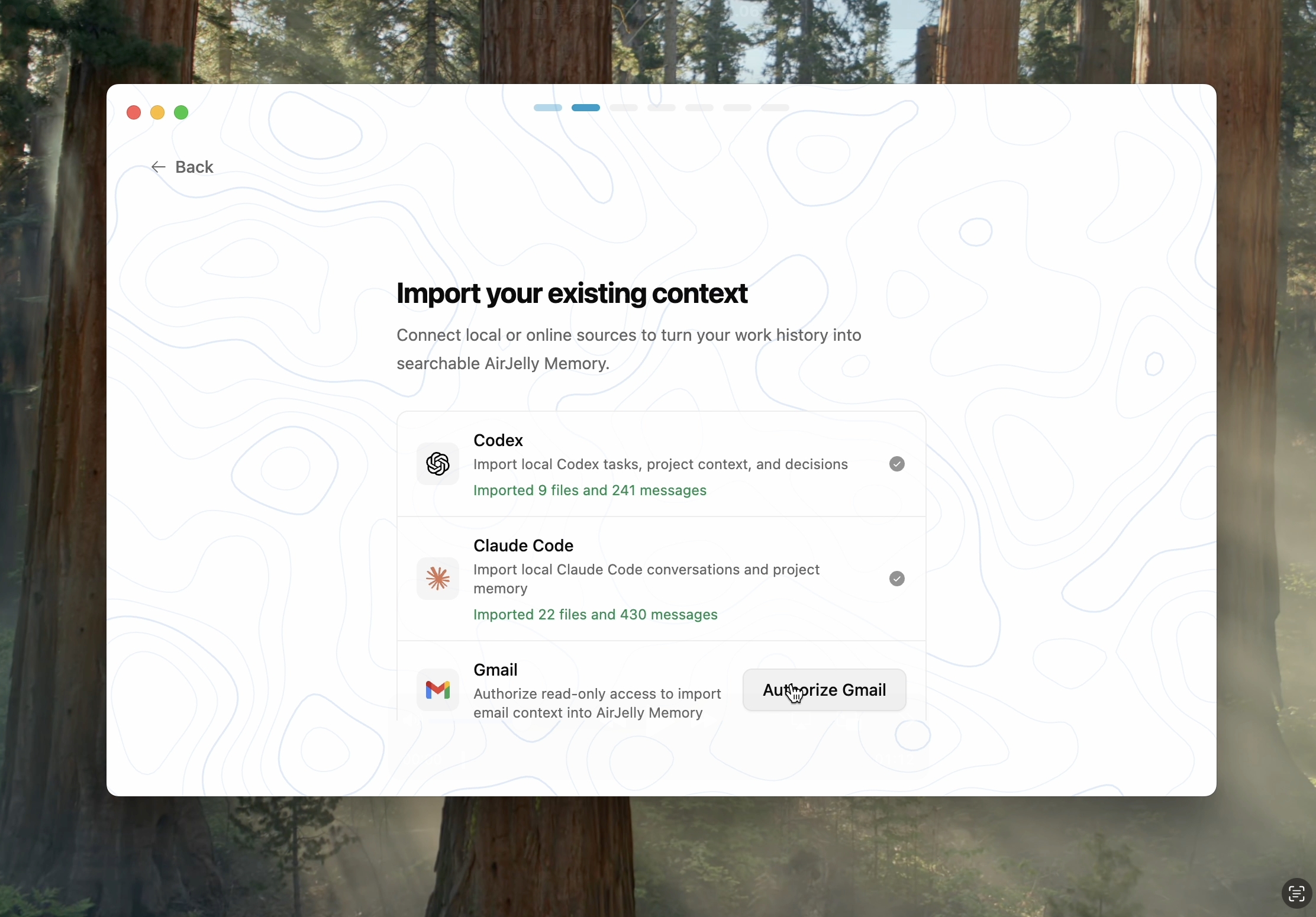
設定時,你可以選擇連接三類已有脈絡來源,幫助 AirJelly 瞭解你之前的工作,並提供相關建議。
這一步是可選的。你可以先跳過,使用一段時間後再在應用中啓用。
常見問題
下載沒有開始或一直失敗,該怎麼辦?+
檢查網路連接後重試;網路不穩定或瀏覽器擴展都可能中斷下載。如果仍無法完成,請換一個瀏覽器,或通過 Discord 聯繫我們獲取直接下載連結。
安裝後為什麼無法打開 AirJelly?+
如果之前用過 AirJelly 1.0,舊權限可能與新版本衝突。先退出 AirJelly,打開“系統設定 → 隱私權與安全性”,在“輔助使用”和“螢幕錄製”中移除舊的 AirJelly 條目,再從“應用程式”打開當前版本並重新授權。
如何更新到最新版本?+
打開“Settings → Updates(設定 → 更新)”,點擊“Check for Updates(檢查更新)”。也可以從下載頁面獲取最新安裝包。
如何重新安裝 AirJelly?+
先退出 AirJelly,在 macOS 中將應用移到廢紙簍,或在 Windows 的“設定 → 應用”中卸載,然後下載最新安裝包重新安裝。若希望保留已有記錄,請保留應用資料,不要手動刪除資料目錄。