
Bildschirm-KI versteht sichtbare Inhalte eines geteilten oder freigegebenen Bildschirms. Sie erklärt Fehler, fasst Seiten zusammen oder schlägt Prüfungen vor. Eine Kontextebene verbindet dagegen relevante Informationen über Apps und Arbeitssitzungen hinweg, damit sie nach einem Ansichtswechsel nützlich bleiben. Entscheidend ist, ob du temporäre Freigabe, Kontext über App-Grenzen hinweg oder gespeicherten, mit der Zeit nützlicheren Kontext brauchst.
Was ist Bildschirm-KI, und welchen Assistenten brauchst du?
Bildschirm-KI liefert dem Assistenten visuellen Kontext der aktuellen Ansicht. Manche Werkzeuge nutzen temporäre Sitzungen, andere verwandeln erlaubte Desktop-Aktivität in Kontext für spätere Arbeit.
Was ist Bildschirm-KI?
Sie analysiert sichtbare Texte, Bilder, Bedienelemente und Layouts für Antworten zur aktuellen Ansicht. Sie erklärt etwa eine Warnung, findet relevante Einstellungen oder fasst Dashboards zusammen. Der Bildschirm ist nur eine Quelle. Verborgene Tabs, geschlossene Dateien, frühere Gespräche und Geschäftsregeln können fehlen. Zuverlässige Antworten trennen sichtbare Fakten von Annahmen.
Welche drei Unterschiede sind entscheidend?
Vergleiche vor der Wahl diese Fähigkeiten:
- Wie beginnt der Zugriff: durch temporäre Freigabe oder erlaubten Desktop-Kontext?
- Bleibt der Assistent bei der aktuellen Ansicht oder verbindet er Arbeit zwischen Apps?
- Endet sein Nutzen mit der Sitzung oder wird gespeicherter Kontext mit der Zeit hilfreicher?
Diese Matrix hält den Vergleich fokussiert:
| Kriterium | Sitzungsbasierte Bildschirmfreigabe | Ansatz mit Kontextebene |
|---|---|---|
| Bildschirmzugriff | Beginnt mit der Freigabe von Bildschirm oder Kamera | Nutzt erlaubten Desktop-Kontext gemäß Produkteinstellungen |
| Tiefe der Hilfe | Erklärt oder leitet meist anhand der aktuellen Ansicht an | Kann die Ansicht mit Aufgaben, Erinnerungen oder späterer Arbeit verbinden |
| Nach dem Schließen des Fensters | Visuelle Eingaben können mit der Sitzung enden | Erfasster und gespeicherter Kontext kann verfügbar bleiben |
Welche Werkzeuge dienen als Testreferenzen?
Drei Werkzeuge veranschaulichen sitzungsbasierte Hilfe. Laut Microsofts Copilot-Vision-Anleitung starten Nutzer Vision im Sprachgespräch und teilen Desktop oder Handykamera. OpenAIs Sprachdokumentation erklärt, welcher aktuelle Sprachmodus mobile Bildschirmfreigabe unterstützt. Googles Gemini-Live-Anleitung beschreibt nutzergesteuerte Freigabe auf unterstützten Android-Geräten. Diese Quellen prüfen Zugriffsweisen, sind keine Empfehlungen. Die Verfügbarkeit kann je nach Tarif, Gerät, Region oder Update variieren.
Wann kann die KI deinen Bildschirm sehen?
Nur wenn nötige Freigabe- oder Erfassungsbedingungen aktiv sind. Der Unterschied ist, ob der Zugriff per Live-Freigabe oder über Desktop-Berechtigungen und Erfassungseinstellungen beginnt. Copilot Vision, ChatGPT-Bildschirmfreigabe und Gemini Live starten mit der Entscheidung des Nutzers, Bildschirm oder Kamera zu teilen. AirJelly konzentriert sich auf erlaubten Desktop-Kontext, der gemäß deinen Einstellungen appübergreifende Arbeit unterstützt.
Musst du den Bildschirm manuell teilen?
Viele Assistenten brauchen zuerst eine Sprach- oder Freigabesitzung. Frage vor der Freigabe, nach dem Teilen eines Fensters und nach einem App-Wechsel, was sichtbar ist. Beende die Freigabe und frage erneut. Notiere, ob das Werkzeug ein Fenster oder den ganzen Bildschirm sieht und ob Schließen der App oder Sperren des Geräts die Freigabe beendet. Ziel ist die Zugriffsgrenze, nicht die Auszeichnung des Werkzeugs mit der größten Sicht.
Kann es erlaubte Arbeit zwischen Apps verfolgen?
AirJelly nutzt erlaubten Desktop-Kontext statt nur einer einmaligen Live-Freigabe. Unser Kontextleitfaden erklärt, dass Bildschirmaufnahmen Informationen zur aktiven App, zum Fenster, zu Texten und sichtbaren Arbeitszuständen liefern. Smart Capture hängt von Betriebssystem, Einstellungen und Interaktionen ab. Öffne zum Testen nacheinander Browser, Dokument und Arbeitschat. Frage nach der jeweils aktiven Aufgabe. Prüfe, ob die Antwort zum Sichtbaren passt und fehlende Informationen eingesteht.
Kannst du Erfassung pausieren oder Apps ausschließen?
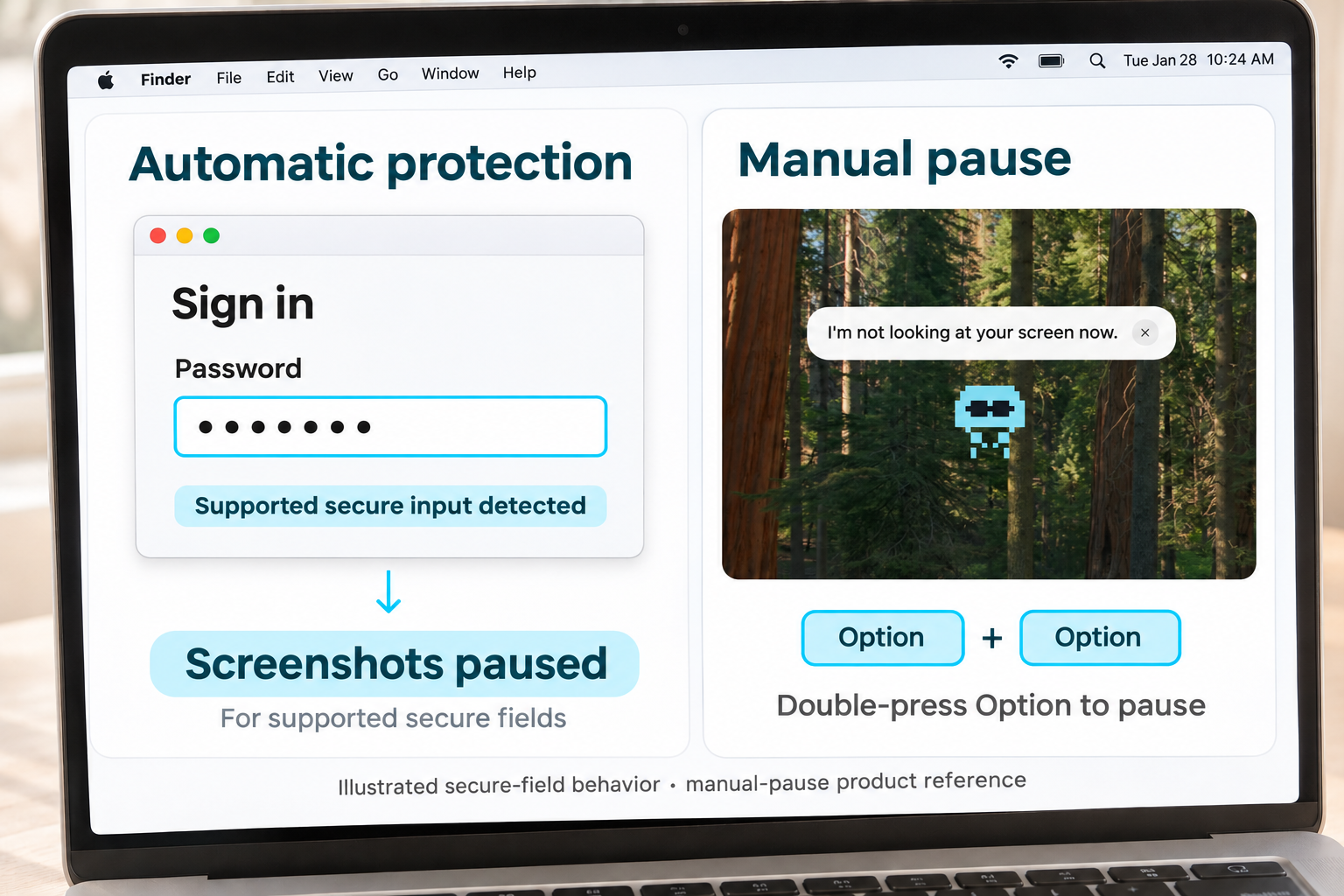
Ja. AirJelly erlaubt Pausen und App-Ausschlüsse. Unsere Datenschutzkontrollen erklären, dass intelligente Screenshots pausieren, wenn eine unterstützte App ein sicheres Eingabefeld meldet. Auf dem Mac kannst du zweimal Option drücken, AirJelly in natürlicher Sprache um eine Pause bitten oder Apps in den Einstellungen ausschließen. Unwichtige Fenster schließen und Benachrichtigungen ausblenden bietet zusätzlichen Schutz.
Kann es erklären, anleiten oder Folgearbeit unterstützen?
Bildschirmzugriff sagt nichts über die Nützlichkeit der Antwort. Teste Erklärung, Anleitung und Nachverfolgung getrennt, denn sie brauchen unterschiedlich viel Kontext. Copilot Vision, ChatGPT und Gemini Live helfen beim Besprechen von Inhalten während aktiver Sitzungen. AirJelly erweitert das durch die Verbindung sichtbaren erlaubten Kontexts mit gespeicherten Informationen für spätere Aufgaben, Rückblicke oder unterstützte Folgeabläufe.
Kann es das sichtbare Problem erklären?
Zeige eine Seite mit klarem Fehler oder ungewissem Zustand. Frage, was falsch ist und welche sichtbaren Details die Antwort stützen. Sie sollte die Meldung erkennen, ohne eine verborgene Ursache vorzutäuschen. Vergleiche mit der Originalseite. Kleine Schrift, verdeckte Bedienelemente oder fehlende Protokolle können die Schlussfolgerung ändern, auch bei selbstsicherer Antwort.
Brauchst du sofortige Hilfe oder Kontext mit wachsendem Nutzen?
Ein sitzungsbasierter Assistent hilft bei schnellen Erklärungen der aktuellen Ansicht. AirJelly ist längerfristig gedacht: Erlaubter Kontext kann gespeichert und mit späterer Arbeit verbunden werden, ohne den Hintergrund ständig neu aufzubauen. Es geht nicht nur um den nächsten Schritt, sondern um Hilfe für einen Moment oder Kontext, der mit fortschreitender Arbeit nützlicher wird.
Kann es Informationen zur Nachverfolgung behalten?
Zeige eine Nachricht mit Aufgabe, Verantwortlichem und Frist. Lass alle drei erkennen und prüfe, ob das Produkt den unterstützenden Kontext für spätere Aufgaben, Rückblicke oder unterstützte Folgeabläufe speichert. AirJelly verbindet sichtbare Arbeit mit Kontext für die Nachverfolgung. Das Ergebnis hängt von Funktionen, Einstellungen und erfassten Daten ab. Prüfe, was wirklich gespeichert wurde: Ein erkanntes Datum bedeutet keine automatisch angelegte Aufgabe.
Was erinnert die KI nach dem Schließen des Fensters?
Sitzungsbasierte Assistenten verlieren möglicherweise die visuelle Eingabe am Ende der Freigabe. Eine Kontextebene macht ausgewählte Hintergründe für spätere Fragen und Sitzungen nutzbar. Bei Copilot Vision, ChatGPT und Gemini Live beendet das Stoppen der Freigabe den Live-Bildzugriff. AirJelly soll gespeicherten erlaubten Arbeitskontext auch nach dem Schließen des ursprünglichen Fensters oder dem Erfassungsmoment verfügbar halten.
Endet der Kontext mit der Sitzung?
Teste eine Aufgabe mit Projekt, Verantwortlichem und Frist. Stoppe die Freigabe, schließe das Fenster und beginne einen neuen Chat. Frage nach Details, ohne die Seite erneut zu zeigen. Kann das Werkzeug nicht antworten, kann es dennoch wie vorgesehen funktionieren: Sein visueller Kontext war sitzungsgebunden. Kann es antworten, prüfe die Quelle: Gesprächsverlauf, gespeichertes Bild, verbundene App oder eigenes Kontextsystem.
Kann es Kontext appübergreifend abrufen?
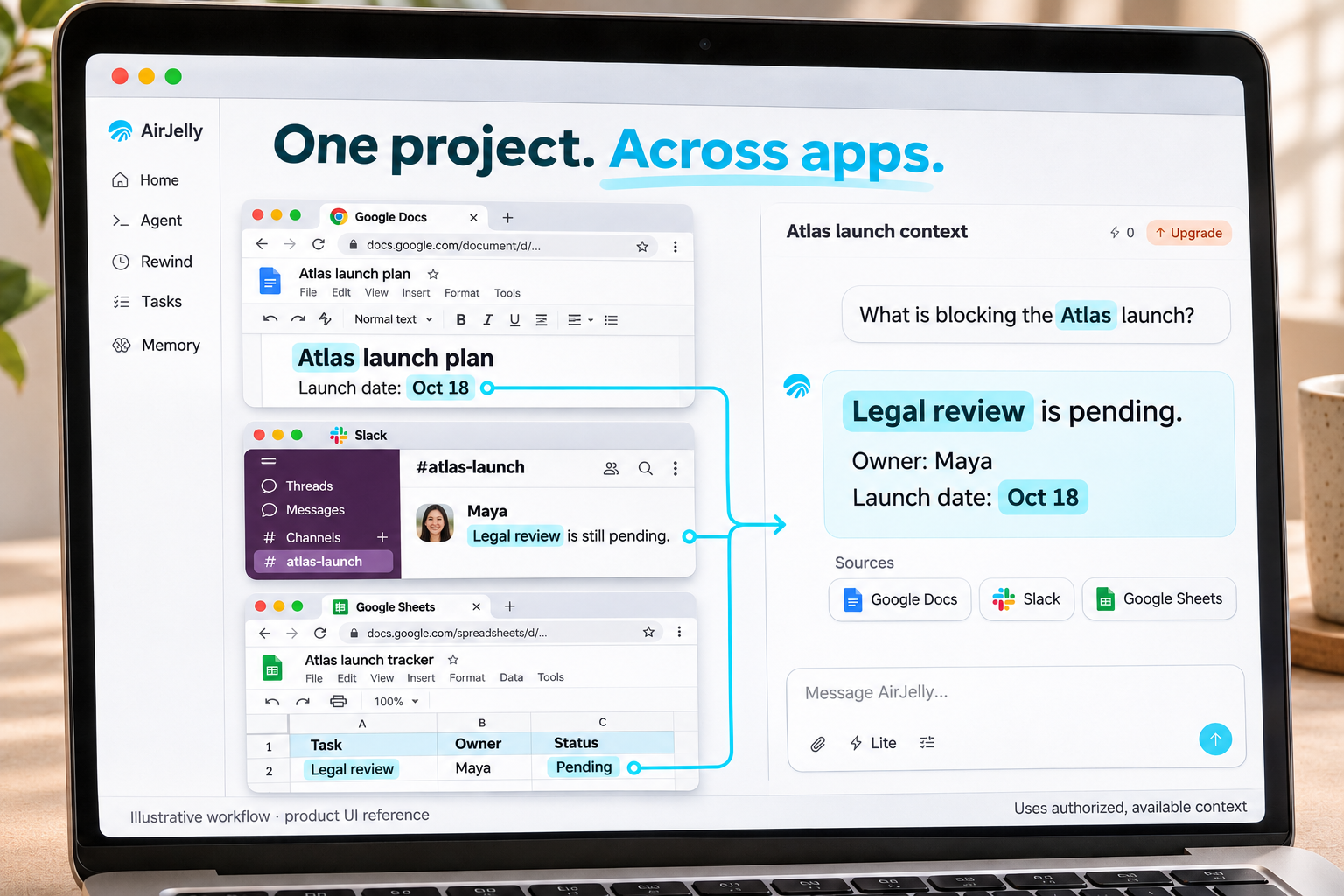
Öffne eine Projektaufgabe und danach die zugehörige Diskussion in einer anderen App. Schließe beide Fenster und frage später nach Status, Entscheidung und nächstem Schritt. Prüfe die Antwort an beiden Quellen. AirJelly bildet Kontext aus erlaubter sichtbarer Desktop-Aktivität, Interaktionen, verbundenen Quellen und Zusammenarbeit mit dem Nutzer. Gespräche, Korrekturen, Ergebnisse, Routinen und Vorlieben können langfristig wiederverwendbar werden. Fehlende oder ausgeschlossene Informationen begrenzen die Antwort weiterhin.
Wie hilft eine Kontextebene?
Angenommen, du prüfst Montag ein Projektdokument und schließt es. Dienstag fragst du: „Welche Entscheidung habe ich geprüft, woher kam sie, und was sollte ich jetzt tun?“ Ein einmaliger Bildschirmassistent braucht eventuell erneut das Dokument. Eine Kontextebene verbindet frühere Bildschirmaktivität, App-Informationen und verfügbare Aufgabenhintergründe. Praktisch gilt: Bildschirm-KI hilft bei der aktuellen Ansicht, die Kontextebene beim Weiterarbeiten.
Mache Bildschirmaktivität zu nützlichem Kontext
AirJelly passt möglicherweise, wenn du zwischen Desktop-Apps arbeitest und Hintergründe oft wiederholst. Es verbindet erlaubte Aktivität mit Kontext für späteres Erinnern und Nachverfolgen. Prüfe Berechtigungen und Cloud-Verarbeitung, dann teste eine risikoarme Aufgabe. Entdecke AirJelly On-Screen AI: Wann sieht es den Bildschirm, wie hilft es, und was bleibt nach dem Schließen nutzbar?
Häufige Fragen
F1. Ist Bildschirm-KI dasselbe wie OCR?
Nein. OCR extrahiert Text aus Bildern; Bildschirm-KI nutzt Text, Layout, Bilder und deine Frage zur Interpretation. OCR kann ein Bestandteil sein, liefert aber nicht das gesamte Schlussfolgern oder Anleiten.
F2. Kann AirJelly Kontext mehrerer Apps verbinden?
Ja, sofern Apps und Informationen über erlaubte Einstellungen verfügbar sind. Es kann sichtbare Arbeit unterstützter Apps verbinden; ausgeschlossene oder nicht erfasste Informationen bleiben außerhalb des Kontexts.
F3. Erlaubt Bildschirmfreigabe der KI die Gerätesteuerung?
Nicht von allein. Bildschirmzugriff und Gerätesteuerung sind getrennte Berechtigungen und Fähigkeiten. Prüfe vor der Freigabe, ob das Werkzeug klicken, schreiben oder handeln kann und welche Bestätigungen erforderlich sind.
F4. Funktioniert Bildschirm-KI ohne Internet?
Teilweise. Offline kann AirJelly weiter Screenshots aufnehmen und lokal speichern. Ihr Verständnis benötigt eine Internetverbindung. Nach Wiederherstellung der Verbindung kannst du die Bildschirm-KI weiter nutzen.
F5. Wann ist eine Kontextebene nützlicher als einmaliges Teilen?
Wenn Arbeit mehrere Apps umfasst oder länger dauert. Statt jede Sitzung bei null zu beginnen, nutzt AirJelly gespeicherten erlaubten Kontext, um Vergangenes abzurufen und weiterzuarbeiten.