
Eine KI, die deinen Bildschirm sehen kann, beantwortet Fragen zu deiner aktuellen Aufgabe: Sie erklärt Fehlermeldungen, prüft Tabellen oder findet Einstellungen. Du musst nicht alles in einen Chat kopieren. Sie nutzt sichtbare Inhalte für Antworten und Vorschläge. Das spart Zeit, doch wichtiger Kontext kann fehlen. Überprüfe ihre Hinweise immer, bevor du handelst.
Wie kann KI deinen Bildschirm lesen und Fragen beantworten?
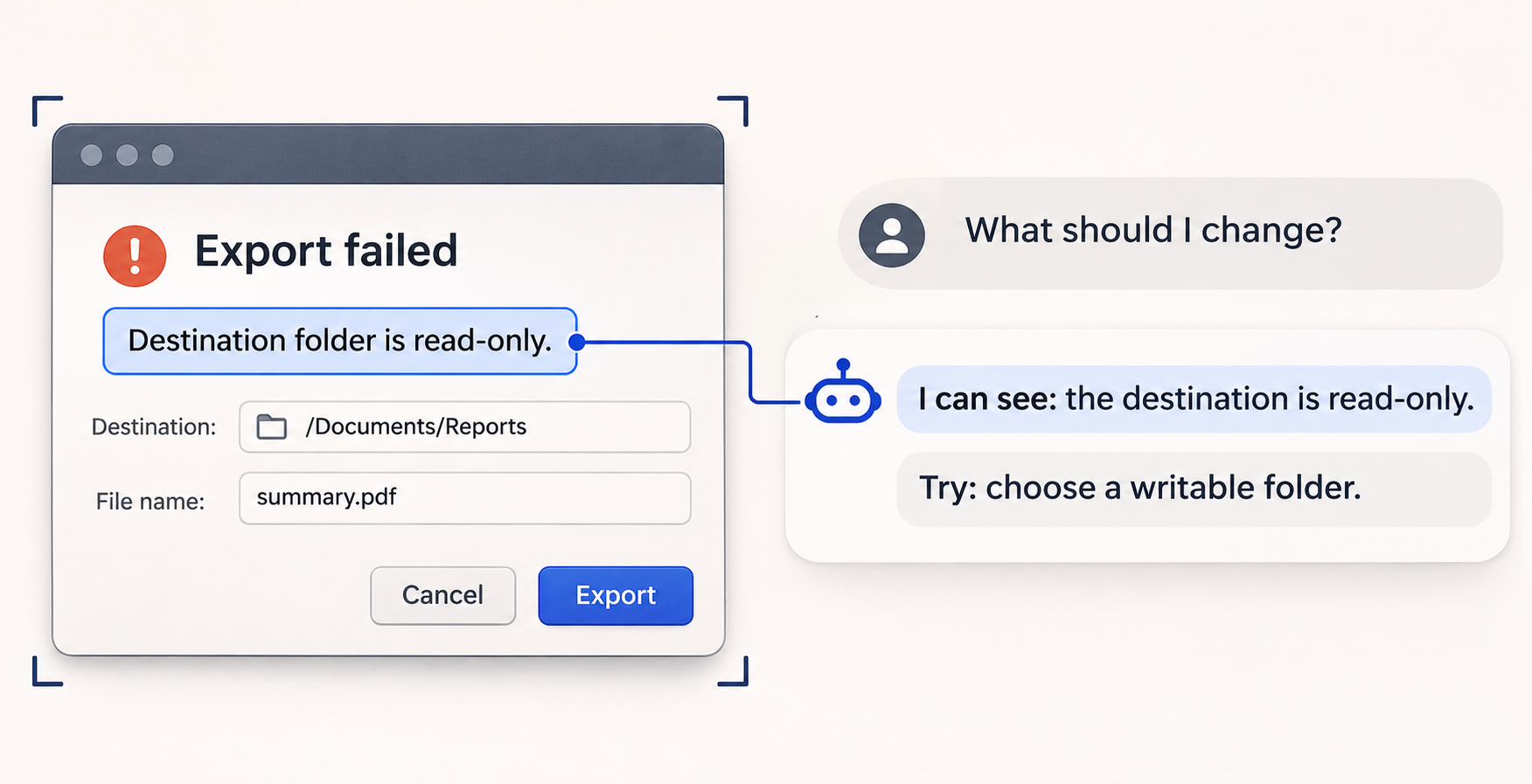
Eine bildschirmbezogene KI arbeitet mit einer freigegebenen Ansicht deines Bildschirms oder aktiven Fensters. Sie kann sichtbare Texte, Bilder, Menüs, Schaltflächen, das Layout und den aktuellen App-Zustand erfassen. Deine Frage gibt diesen Informationen einen Zweck: Statt alles zu beschreiben, konzentriert sie sich auf das, was du brauchst. Das ist wie einem Kollegen den Laptop zu zeigen und zu fragen: „Was bedeutet dieser Fehler?“ Dadurch weiß er nicht automatisch alles über die App, dein Konto oder die vorherige Arbeit.
Was passiert, wenn du nach deinem Bildschirm fragst?
Der grundlegende Ablauf ist einfach:
- Du erlaubst der App, den betreffenden Bildschirm oder das Fenster zu sehen.
- Der Assistent erhält eine aktuelle Ansicht der sichtbaren Inhalte.
- Du stellst eine konkrete Frage dazu.
- Die KI erklärt das Gesehene oder schlägt einen nächsten Schritt vor.
Öffne zum Ausprobieren eine Einstellungsseite mit einer unbekannten Warnung und frage: „Was bedeutet diese Meldung, und was sollte ich zuerst prüfen?“ Eine hilfreiche Antwort erkennt die Warnung, nennt die passende Einstellung und trennt sichtbar belegte Fakten von Schlussfolgerungen.
Wenn du eine neue Seite öffnest, braucht der Assistent eine aktualisierte Ansicht. Über einen nie erhaltenen Bildschirmzustand kann er nicht zuverlässig antworten. Unser Bildschirmverständnis unterstützt solche Fragen in Desktop-Arbeitsabläufen, auch mit mehreren Monitoren.
Ist das dasselbe wie ein Screenreader?
Nein. Ein herkömmlicher Screenreader ist eine Bedienungshilfe, die Oberflächeninformationen in Sprache oder Braille umwandelt. Eine Bildschirm-KI interpretiert sichtbare Inhalte als Antwort auf offene Fragen. Beide können parallel genutzt werden, lösen aber unterschiedliche Probleme und sind nicht austauschbar.
Wobei hilft eine Bildschirm-KI in verschiedenen Apps?
Die nützlichsten Aufgaben sind oft einfach: eine Seite erklären, sichtbare Informationen prüfen oder weitere Versuche vorschlagen. Die Antwort hängt davon ab, wie viel von der Aufgabe sichtbar ist.
Wie hilft sie in Browsern und Dokumenten?
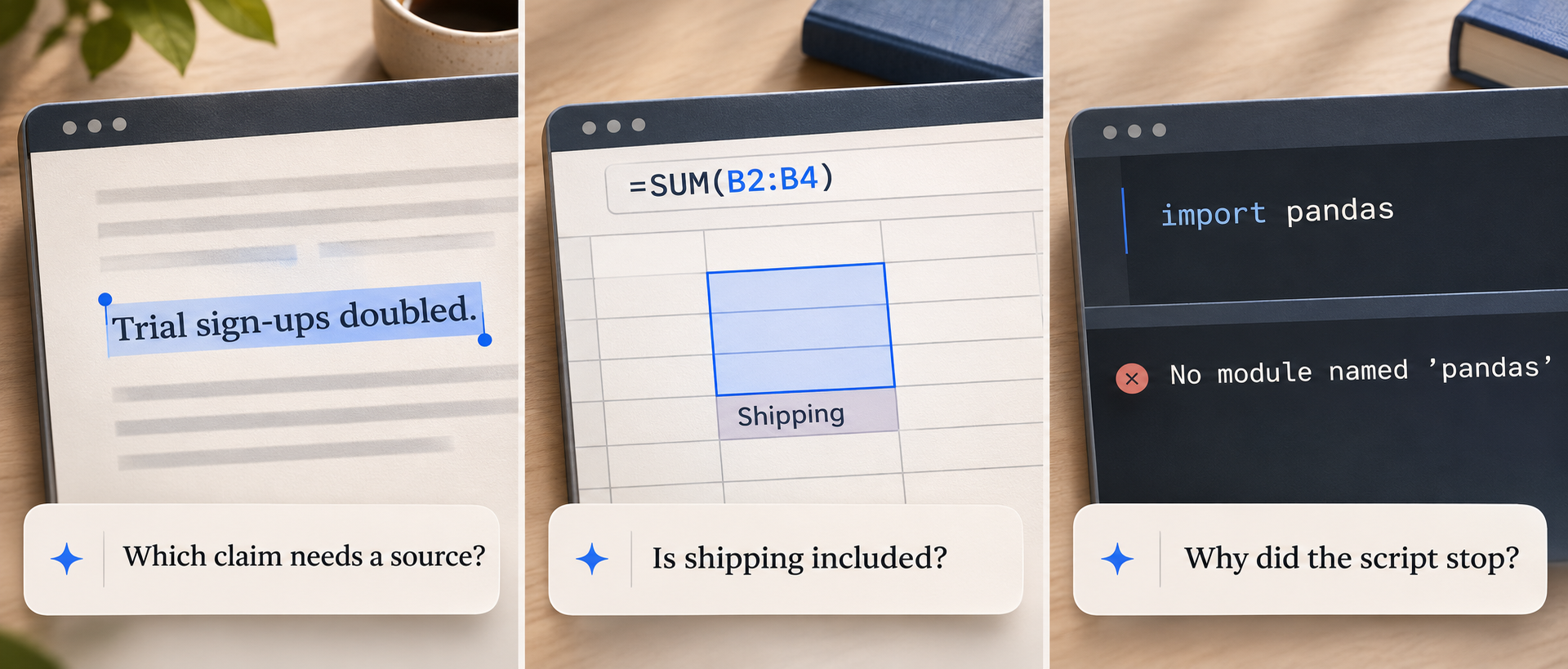
Im Browser kann sie einen schwierigen Absatz erklären, Optionen auf der Seite vergleichen oder eine Einstellung finden. Im Dokument kannst du fragen: „Ist dieser Abschnitt verständlich?“ oder „Welche Aussage braucht noch einen Beleg?“ Da sie die geöffnete Seite nutzt, musst du nicht den ganzen Artikel in einen anderen Chat kopieren. Frage konkret. „Was sehe ich hier?“ führt zu einer allgemeinen Antwort. „Welche Option ändert die Benachrichtigungen?“ gibt der KI ein klares Ziel.
Kann sie Tabellen verständlicher machen?
Ja, besonders wenn du sichtbare Inhalte verstehen willst. Frage, was eine Formel offenbar berechnet, warum ein Diagramm nicht zu den angezeigten Zeilen passt oder welche Zelle widersprüchlich wirkt. Das Wort „sichtbar“ ist wichtig. Ausgeblendete Zeilen, Filter, verknüpfte Blätter, Quelldaten und Arbeitsmappenregeln können das Ergebnis verändern. Der Assistent weist auf mögliche Probleme hin, prüft aber keine unzugänglichen Informationen. Kontrolliere vor geschäftlichen oder finanziellen Entscheidungen selbst die Formel und zugrunde liegenden Daten.
Was ist mit Code, Einstellungen und Arbeits-Apps?
Im Codeeditor erklärt die KI sichtbare Fehler oder schlägt Diagnoseschritte vor. In Systemeinstellungen findet sie passende Bedienelemente. In Projektwerkzeugen, Kalendern oder Designsoftware fasst sie die Ansicht zusammen und hilft zu erkennen, was Aufmerksamkeit braucht. Zeigt eine Aufgabenkarte eine verpasste Frist und einen offenen Kommentar, frage: „Was blockiert diese Aufgabe, und was sollte ich nachverfolgen?“ Das hilft bei der Orientierung, kann aber private Nachrichten, ungeöffnete Anhänge oder anderswo gespeicherte Abhängigkeiten übersehen.
Was sieht sie, und welcher Kontext kann fehlen?
Eine KI für Fragen zu Bildschirminhalten kennt nur das, was Berechtigungen und aktuelle Erfassung verfügbar machen. Diese Grenze vergisst man leicht bei einer überzeugend klingenden Antwort.
Was wird meist klar erkannt?
Klare, unbewegte Inhalte sind meist am einfachsten zu interpretieren, etwa:
- Texte, Beschriftungen, Menüs, Schaltflächen und Benachrichtigungen
- Tabellen, Diagramme, Bilder und Seitenlayout
- Aktive App, Fenster und aktueller Oberflächenzustand
- Informationen aus erlaubten Bedienungshilfe-Signalen
Ist der Bildschirm überladen, vergrößere Inhalte oder schließe irrelevante Fenster, damit die KI besser sieht.
Was kann der KI entgehen?
Alles außerhalb des erfassten Bereichs: Zeilen außerhalb der Ansicht, eingeklappte Kommentare, verborgene Tabs, verdeckte Fenster, ausgeschlossene Apps, ungeöffnete Dateien und nicht verbundene Gespräche. Ein Screenshot hält nur einen Moment fest. Ladeanzeigen, Pop-ups, Animationen oder schnell wechselnde Dashboards können ihn unvollständig oder irreführend machen. Selbst perfekte Texterkennung liefert nicht das ganze Bild. Die KI kann eine Entscheidung korrekt lesen, ohne die Kundenhistorie oder interne Regel dahinter zu kennen. Kleine Schrift, wenig Kontrast, überlagerte Fenster und ungewöhnliche Oberflächen können weitere Fehler verursachen.
Wie prüfst du, ob die Antwort zuverlässig ist?
Bitte um eine einfache Begründung: „Welche Details auf dem Bildschirm stützen diese Antwort?“ und „Welche Informationen kannst du nicht sehen?“ So lassen sich Vermutungen und fehlender Kontext erkennen. Bei Geld, rechtlichen Pflichten, Sicherheit, Gesundheit oder unumkehrbaren Änderungen dient die Antwort als Ausgangspunkt. Prüfe wichtige Details an der Originalquelle. Wir können eine einmalige Bildschirmfrage mit wiederverwendbarem Arbeitskontext verbinden. Mit passenden Berechtigungen für Bildschirmaufnahme und Bedienungshilfen verstehen wir verfügbare Informationen über Apps, Fenster, sichtbare Inhalte und Interaktionen. Gespräche, Korrekturen, Aufgabenergebnisse, Routinen und Vorlieben können langfristigen Kontext bilden. Das macht spätere Hilfe relevanter, beseitigt aber nicht die Grenzen der Sichtbarkeit.
Ist es sicher, eine KI den Bildschirm lesen zu lassen?
Das kann es sein, erfordert aber dieselbe Vorsicht wie Bildschirmfreigabe in einem Gespräch. Auf dem Desktop können private Nachrichten, Kundendaten, Finanzinformationen, Passwörter oder fremde Arbeit liegen. Am sichersten ist die Kombination aus Systemberechtigungen, Produktkontrollen und vernünftigen Gewohnheiten.
Beginne bei deinen Berechtigungen
Das Betriebssystem ist die erste Kontrollstelle. Unter macOS prüfst du, welche Apps Bildschirm und Systemaudio aufnehmen dürfen, und schaltest den Zugriff ein oder aus. Windows bietet ebenfalls App-Berechtigungen, wobei die Möglichkeiten von App und Berechtigung abhängen. Bestätige nicht einfach eine Anfrage, nur weil eine Schaltfläche erscheint. Prüfe zuerst, ob die Berechtigung zur gewünschten Funktion passt. Nutzt du sie nicht mehr, kontrolliere, ob der Zugriff noch nötig ist.
Halte sensible Informationen aus der Ansicht fern
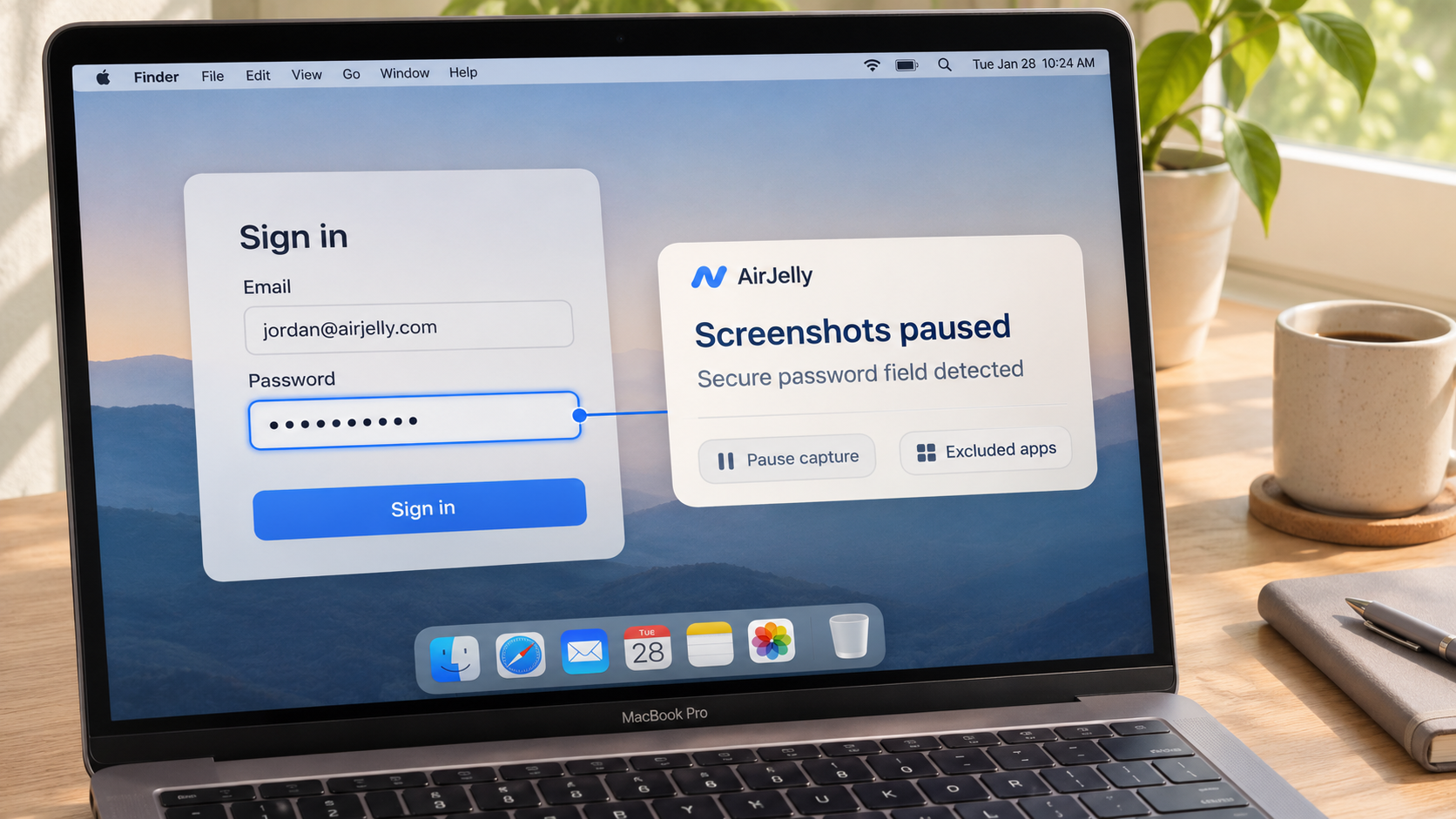
Schließe vor einer Frage irrelevante Fenster, blende Benachrichtigungen aus und entferne sensible Dateien aus der Ansicht. Zeige keine Passwörter, vertraulichen Kundendaten, privaten Gespräche oder Zahlungsinformationen, sofern sie nicht nötig sind. Du kannst die Erfassung pausieren und Apps ausschließen. Meldet eine unterstützte App ein sicheres Eingabefeld, lesen wir dessen Text nicht und pausieren intelligente Screenshots. Diese Kontrollen verringern die Offenlegung, ersetzen aber nicht deinen Blick auf den Bildschirm vor der Kontextfreigabe.
Verstehe, wohin die Daten gelangen
Bildschirmzugriff und Datenspeicherung sind verschieden. Prüfe, was erfasst wird, wo es liegt, ob Cloud-Dienste es erhalten und wie du Erfassung pausierst oder Daten löschst. Auch die FTC empfiehlt, Datenschutzeinstellungen und Berechtigungen zu prüfen, um die mögliche Datennutzung zu verstehen. Unsere Datenschutzseite erklärt: Screenshots werden verschlüsselt auf deinem Gerät gespeichert. Bei aktiviertem Bildschirmverständnis werden sie vor der Übertragung zur entfernten Verarbeitung verschlüsselt und mit relevantem Textkontext versendet. Andere KI-Funktionen können ebenfalls passenden Kontext senden. Wir trainieren unsere KI-Modelle nicht mit deinem Arbeitskontext und verkaufen keine personenbezogenen Daten für Werbung oder Marketing. Eine gute Routine: unerwünschte Apps ausschließen, vor sensiblen Inhalten pausieren, vor Fragen den Bildschirm prüfen und vor Handlungen Antworten verifizieren. Auf Arbeitscomputern gelten zusätzlich die Sicherheits- und Datenregeln deines Arbeitgebers.
Soll dein Bildschirmkontext mit AirJelly zu nützlicher Erinnerung werden?
Eine Antwort zur aktuellen Ansicht ist hilfreich; den richtigen Hintergrund für morgen zu behalten kann noch wertvoller sein. AirJelly verbindet sichtbaren Desktop-Kontext mit langfristiger Arbeitserinnerung, damit eine Frage nicht in einem isolierten Chat endet. Für sofortige Hilfe und Kontext, der mit der Zeit nützlicher wird, entdecke AirJelly On-Screen AI. Erteile nur passende Berechtigungen, lege Ausschlüsse fest und teste eine risikoarme Alltagsaufgabe.
Häufige Fragen
F1. Kann KI alles auf meinem Bildschirm sehen?
Nein. Sie verwendet nur Bildschirmbereiche, Fenster, Bedienungshilfe-Signale und verbundene Quellen, die mit den Berechtigungen und dem Erfassungszustand verfügbar sind.
F2. Kann eine Bildschirm-KI für mich klicken?
Manchmal, abhängig von Produkt und Aktion. Sehen, Erklären und Steuern sind getrennte Fähigkeiten. Prüfe unterstützte Aktionen und ob vorher eine Zustimmung nötig ist.
F3. Funktioniert AirJelly auf Smartphones oder Tablets?
Derzeit nicht. Unterstützt werden Apple-Silicon-Macs mit macOS 12 oder neuer und x64-PCs mit Windows 10 oder neuer. Smartphones, Tablets, Intel-Macs, Windows on ARM, 32-Bit-Windows und Linux werden noch nicht unterstützt.
F4. Kann ich die Erfassung einer App verhindern?
Ja. Pausiere sie oder füge Apps in den Einstellungen zur Ausschlussliste hinzu. AirJelly erkennt unterstützte Passwortfelder und erfasst deren Inhalt nicht. Auf dem Mac pausierst du Screenshots auch durch zweimaliges Drücken von Option.
F5. Sollte ich einer KI-Antwort zu meinem Bildschirm vertrauen?
Prüfe wichtige Angaben vor dem Handeln. Die KI erklärt Sichtbares und schlägt Schritte vor, doch verborgener Kontext, schlechte Aufnahmen und Modellfehler beeinflussen die Antwort.