
螢幕 AI理解共享或已授權螢幕上的可見內容。它可以解釋錯誤訊息、概括頁面,或建議下一步檢查什麼。脈絡層的用途不同:它把跨應用程式、跨工作時段的相關資訊連接起來,讓背景在畫面改變後仍然有用。如何選擇,取決於你需要臨時共享螢幕、隨工作跨應用程式流動的背景,還是能保留下來並逐漸發揮更大價值的脈絡。
什麼是螢幕 AI,你需要哪種助手?
螢幕 AI為助手提供當前螢幕中的視覺脈絡。有些工具採用臨時共享工作階段,另一些則把已授權的桌面活動轉化為可支援後續工作的脈絡。
什麼是螢幕 AI?
螢幕 AI 分析可見的文字、圖片、控制項和佈局,從而回答有關當前畫面的問題。螢幕助手可以解釋警告、找出與你的問題有關的設定,或概括儀錶盤。 螢幕只是資訊來源之一。隱藏標籤頁、已關閉的檔案、此前的討論和業務規則都可能缺失。可靠的回答應區分可見事實和假設。
哪三個差異最重要?
選擇工具前,請比較這三種能力:
- 螢幕存取如何開始:臨時共享,還是已授權的桌面脈絡?
- 助手只能利用當前畫面,還是能連接跨應用程式的工作?
- 它的價值是否隨工作階段結束,還是保留的背景能逐漸變得更有用?
下面的判斷表能幫助你聚焦比較重點:
| 比較項 | 基於工作階段的螢幕共享 | 脈絡層方式 |
|---|---|---|
| 螢幕存取 | 使用者共享螢幕或攝像頭時開始 | 根據產品設定使用已授權的桌面脈絡 |
| 幫助深度 | 通常根據當前畫面進行解釋或指導 | 可能把畫面與任務、提醒或後續工作連接起來 |
| 關閉視窗後 | 視覺輸入可能隨工作階段結束 | 相關背景若已擷取並保留,可能仍然可用 |
用哪些工具作為測試參照?
有三款工具可作為工作階段式螢幕幫助的參照。微軟的 Copilot Vision 指南說明,使用者在語音對話中啓動 Vision,並選擇共享桌面螢幕或手機攝像頭。OpenAI 的語音文檔說明目前哪種語音模式支援手機螢幕共享。Google 的 Gemini Live 指南介紹受支援 Android 裝置上由使用者控制的螢幕共享。 這些資料用於核實存取方式,不構成產品推薦。可用性可能隨套餐、裝置、地區或版本更新而變化。
AI 什麼時候能看到你的螢幕?
只有滿足必要的共享或擷取條件時,AI 才能看到螢幕。關鍵區別在於,存取是從實時共享開始,還是依賴桌面權限和擷取設定。 簡單來說,Copilot Vision、ChatGPT 螢幕共享和 Gemini Live 都從使用者選擇共享螢幕或攝像頭畫面開始。AirJelly 則側重已授權的桌面脈絡,按照使用者的擷取設定支援跨應用程式工作。
需要手動共享螢幕嗎?
許多螢幕助手需要你先開啓語音或螢幕共享工作階段。可以在共享前、共享單個視窗後,以及切換應用程式後分別詢問可見內容,測試這個邊界。停止共享後,再問一次。 記錄工具看到的是一個視窗還是整個螢幕,並檢查關閉應用程式或鎖定裝置是否會結束共享。目標是確認存取邊界,不是獎勵看得最多的工具。
它能跟隨跨應用程式的已授權工作嗎?
AirJelly 使用已授權的桌面脈絡,而不只依賴一次實時共享。我們的脈絡指南說明,螢幕錄製功能能提供當前應用程式、視窗、書面內容和可見工作狀態的資訊。智慧擷取的行為取決於操作系統、設定和使用者交互。 實際測試時,可依次打開瀏覽器、文檔和工作聊天,詢問每個應用程式中正在進行什麼任務。檢查回答是否符合可見內容,以及資訊不可用時是否明確說明。
你能暫停擷取或排除應用程式嗎?
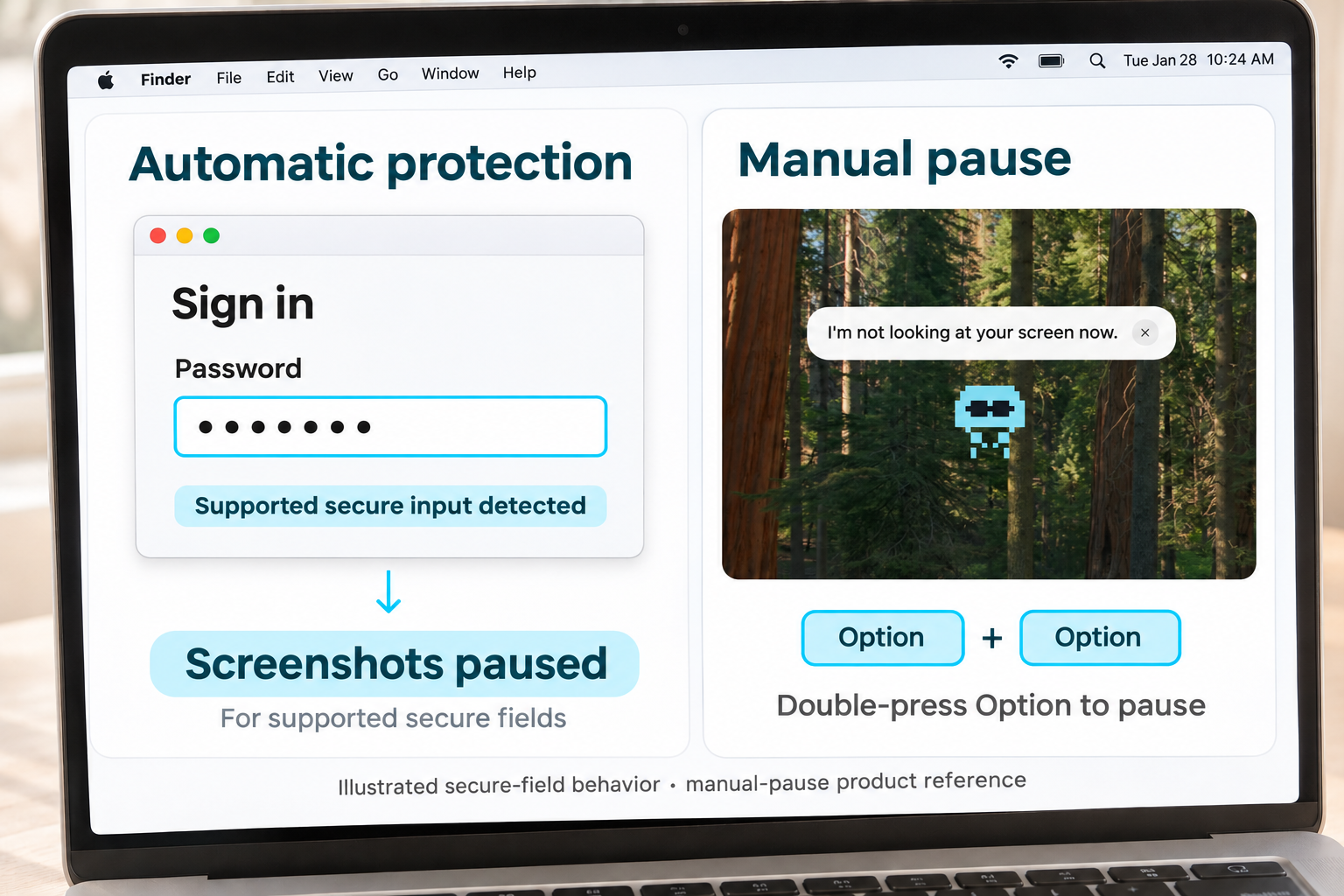
能。AirJelly 允許使用者暫停擷取並排除特定應用程式。我們的隱私權控制說明也指出,AirJelly 檢測到受支援應用程式報告的安全輸入欄位時,會暫停智慧螢幕截圖。 AirJelly 提供直接的控制方式:在 Mac 上連按兩次 Option 鍵暫停螢幕截圖,用自然語言要求 AirJelly 暫停擷取,或在設定里排除特定應用程式。關閉無關視窗和隱藏通知,還能增加一層保護。
它能解釋、指導或支援後續工作嗎?
能存取螢幕,不代表答案一定有用。解釋、指導和後續工作需要的背景深度不同,因此應分別測試。 Copilot Vision、ChatGPT 和 Gemini Live 可以在共享工作階段進行時幫助使用者討論內容。AirJelly 將已授權的可見脈絡與保留的資訊連接起來,把流程延伸到之後的任務、回顧或受支援的跟進流程。
它能解釋可見的問題嗎?
給助手看一個有明確錯誤提示或狀態不明的頁面,問哪裡出了問題,以及哪些可見細節支援這個判斷。有用的回答應辨識提示,而不是假裝知道隱藏原因。 對照原始頁面檢查回答。即使助手語氣自信,小字、被遮擋的控制項或缺失的紀錄,也可能改變結論。
你需要即時幫助,還是隨時間積累價值的脈絡?
當你需要快速解釋眼前畫面時,工作階段式助手可能很有用。AirJelly 面向更長的時間跨度:已授權的脈絡可以保留下來,並與後續工作連接,無需每次重新交代相同背景。 實際選擇不只是看助手能否建議下一步,而是看你需要某個時刻的幫助,還是隨著工作持續而變得更有用的脈絡。
它能保留後續事項嗎?
展示一條包含任務、負責人和截止日期的消息,讓助手辨識這三項,再檢查產品能否保留支撐資訊,用於之後的任務、回顧或受支援的跟進流程。 在 AirJelly,我們把可見工作與能支援後續跟進的脈絡連接起來。結果仍取決於當前功能、設定和已擷取的資訊。要確認實際保存了什麼,而不是認為辨識到日期就自動創建了任務。
關閉視窗後,AI 還記得什麼?
工作階段式助手可能在共享停止後失去視覺輸入。脈絡層的設計目標,是讓選定的背景能在之後的提問和工作時段中重復使用。 對 Copilot Vision、ChatGPT 螢幕共享和 Gemini Live 而言,停止使用者發起的共享,就結束了對實時畫面的存取。AirJelly 的脈絡層方式旨在讓已保留的授權工作脈絡在原視窗關閉或擷取時刻過去後仍然可用。
脈絡會隨工作階段結束嗎?
用一項包含項目、負責人和截止日期的任務做測試。結束共享、關閉視窗、開啓新對話,在不重新展示頁面的情況下詢問細節。 如果工具答不出來,螢幕功能仍可能完全符合設計,只是其視覺脈絡局限於工作階段。如果能回答,則要檢查資訊來自聊天記錄、保存的圖片、連接的應用程式,還是專門的脈絡系統。
它能跨應用程式找回脈絡嗎?
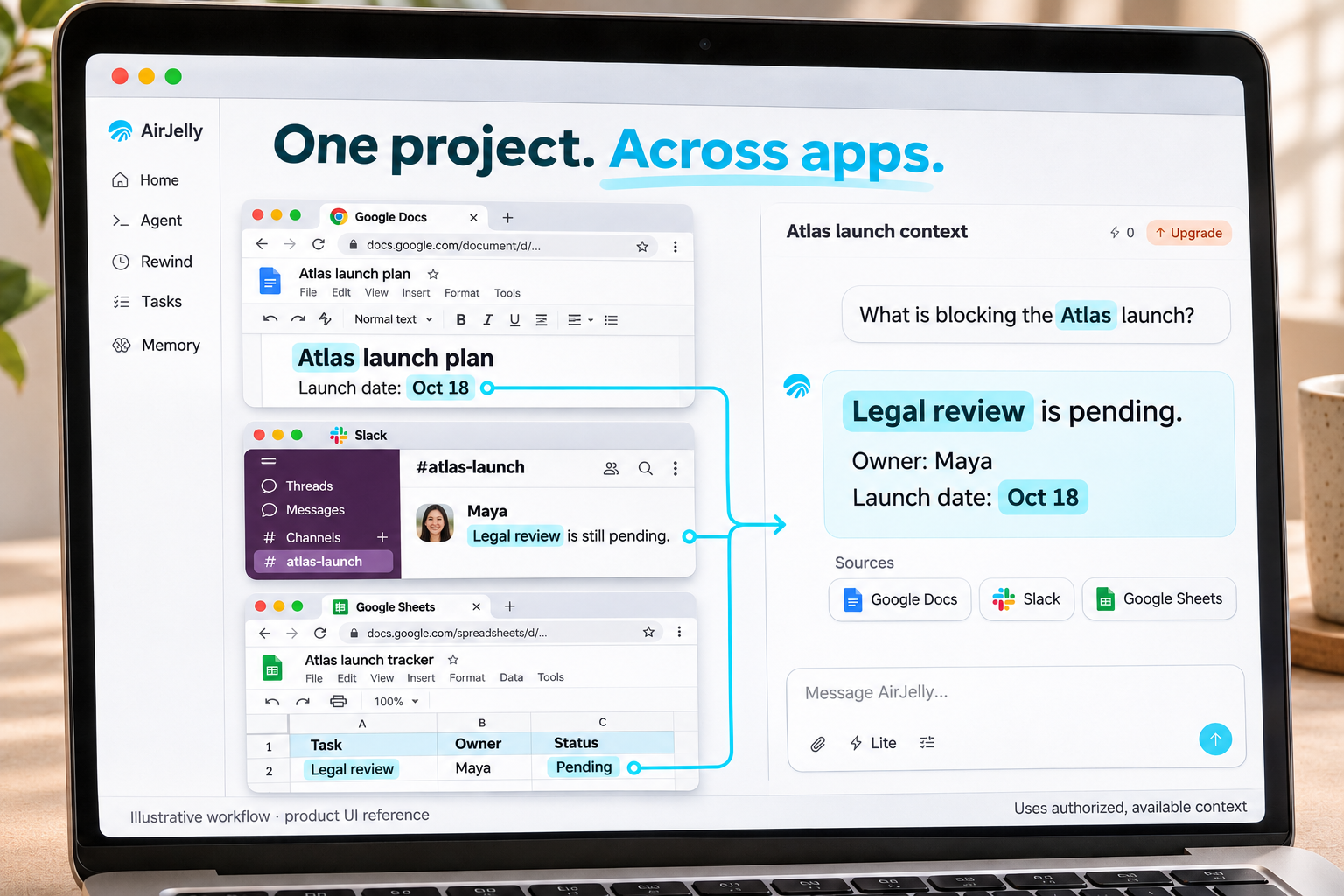
打開項目任務,再在另一個應用程式里查看相關討論。關閉兩個視窗後,稍後詢問任務狀態、討論決定和下一步,並對照兩個來源檢查答案。 AirJelly 可以從已授權的可見桌面活動、交互信號、連接來源,以及使用者與 AirJelly 的協作中構建脈絡。對話、糾正、任務結果、習慣和偏好都能成為可復用的長期脈絡。缺失或被排除的資訊仍可能限制回答。
脈絡層能怎樣幫忙?
假設你週一查看一份項目文檔後將其關閉。週二你問:「我看過什麼決定?它來自哪裡?下一步該做什麼?」 一次性的螢幕 AI 助手可能需要你重新提供文檔。脈絡層則可以連接之前的螢幕活動、應用程式資訊和可用的任務背景。實際區別在於:螢幕 AI 幫你處理當前畫面,脈絡層幫你繼續工作。
把螢幕活動變成有用的脈絡
如果你的工作經常跨桌面應用程式,並且需要反復交代相同背景,AirJelly 可能適合你。它旨在把已授權的螢幕活動連接成能支援後續回憶和跟進的脈絡。先查看權限與雲端處理說明,再用低風險任務測試。瞭解AirJelly 螢幕 AI,並檢查三個重點:它何時能看到螢幕、如何提供幫助,以及關閉視窗後還有什麼資訊可用。
常見問題
問題 1:螢幕 AI 和 OCR 一樣嗎?
不一樣。OCR 從圖片中提取文字;螢幕 AI 則可以結合文字、佈局、圖片和你的問題理解當前畫面。OCR 可能是其中一個環節,但不能提供完整的推理或指導。
問題 2:AirJelly 能連接多個應用程式的脈絡嗎?
能,前提是相關應用程式和資訊在你授權的擷取設定下可用。AirJelly 可以連接受支援應用程式中的可見工作,但被排除或尚未擷取的資訊仍不在其脈絡範圍內。
問題 3:共享螢幕就意味著 AI 能控制我的裝置嗎?
不會,單憑螢幕共享不能做到。螢幕存取和裝置控制是不同的權限與能力。開啓控制前,請確認工具能否點擊、輸入或執行操作,並檢查各個批准步驟。
問題 4:沒有網路連接時,螢幕 AI 還能用嗎?
部分功能可以。裝置離線時,AirJelly 仍可繼續螢幕截圖並保存在本機。理解螢幕截圖內容需要網路連接。恢復聯網後,你可以繼續使用螢幕 AI。
問題 5:脈絡層什麼時候比一次性螢幕共享更有用?
當工作跨越多個應用程式或持續一段時間時,脈絡層更有用。AirJelly 可以使用保留的已授權脈絡,幫助你回憶發生過什麼並繼續工作,無需每次工作階段都從零開始。