COMPRENDRE · L’IA PROACTIVE
Comprendre l’IA proactive
L’IA proactive utilise le contexte déjà accumulé pour proposer une aide au bon moment, avant que vous ayez à reconstituer la situation ou à formuler une demande depuis zéro.
Qu’est-ce que l’IA proactive ?
La plupart des modèles et agents d’IA dépendent encore d’un champ de saisie. Vous fournissez d’abord le contexte, comme les éléments d’un projet récent ou le sujet sur lequel vous souhaitez écrire ou faire des recherches, puis l’IA produit un résultat. Nous appelons cela l’IA passive. L’IA proactive peut proposer des suggestions utiles avant que vous fournissiez explicitement un contexte ou une tâche. AirJelly le peut une fois suffisamment de contexte accumulé : il peut repérer un travail récent, des tâches interrompues ou des suivis nécessitant votre attention avant même votre demande.
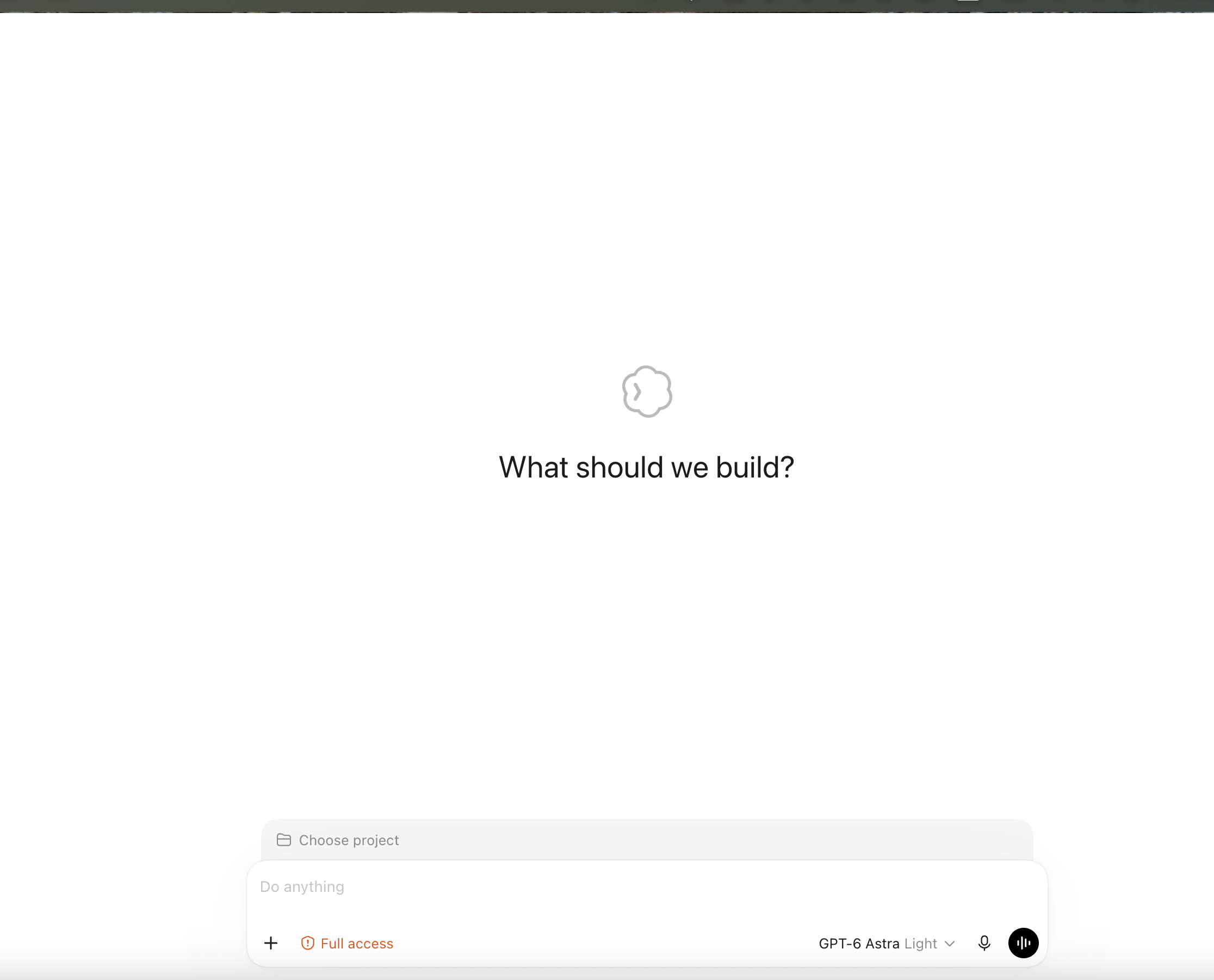
Proactivité légère — Repérer les petits problèmes
La méduse flottante affiche de brefs conseils discrets pour vous aider à repérer les petits problèmes ou détails oubliés dans votre travail.
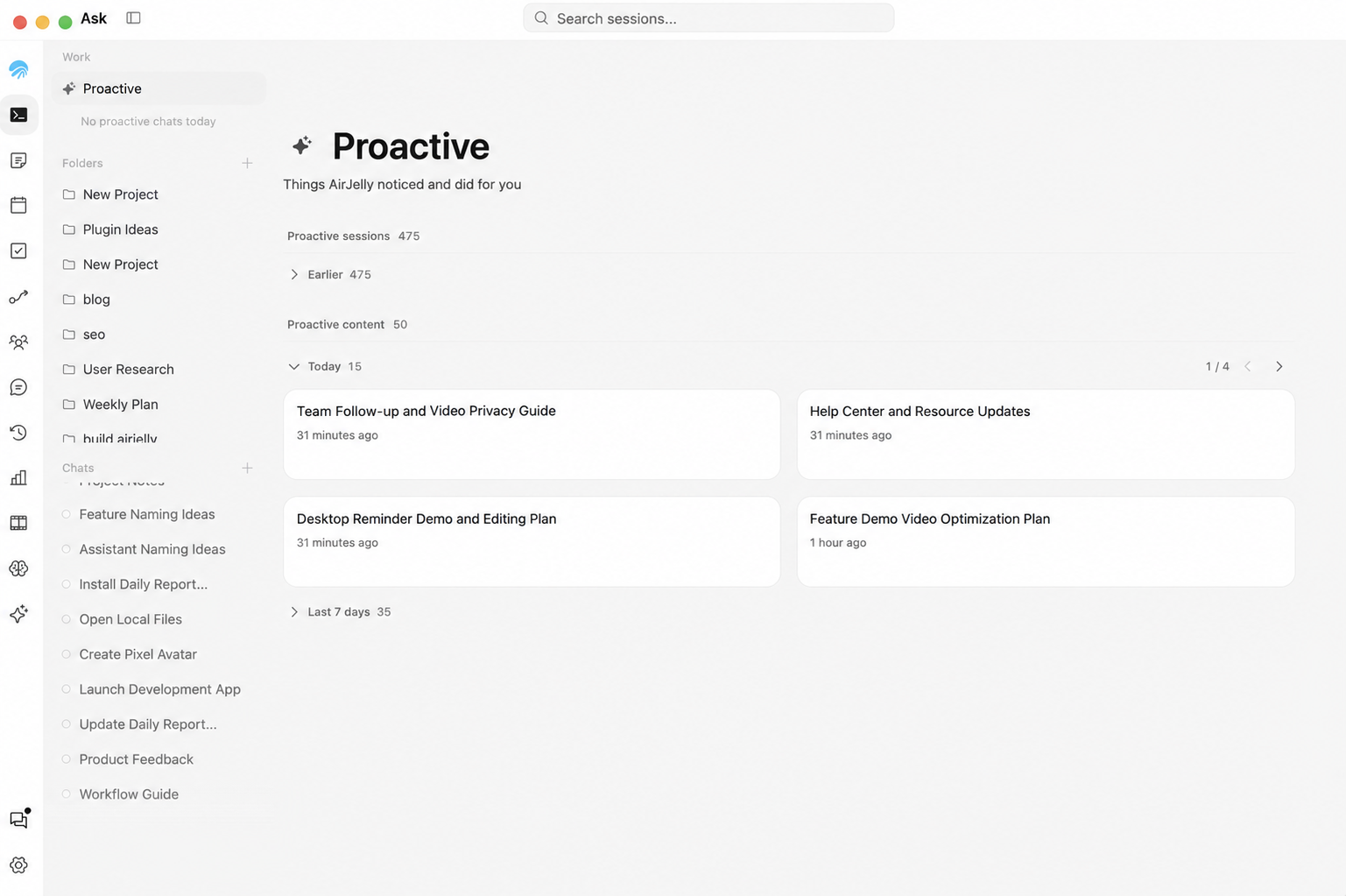
Vous n’avez pas besoin d’agir immédiatement. Ouvrez plus tard Work → Proactive pour consulter les suggestions proactives d’AirJelly du jour.
Retrouvez les suggestions proactives dans Work
Si vous avez ignoré une suggestion ou étiez occupé lors de son apparition, ouvrez Work → Proactive pour retrouver les suggestions du jour et les traiter quand vous le souhaitez.
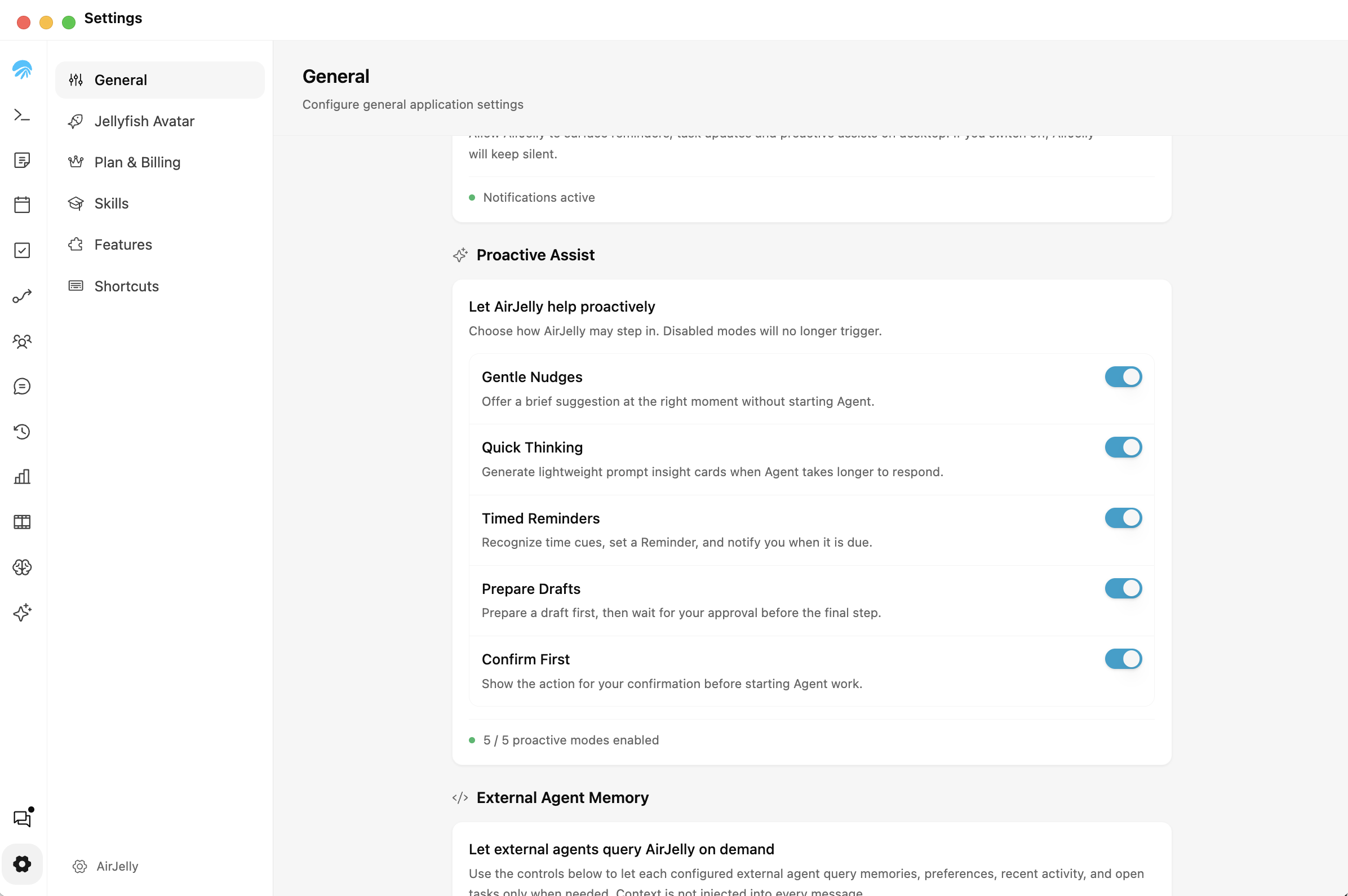
Ajustez Proactive Assist dans General
Si les conseils proactifs vous distraient, ouvrez Settings → General → Proactive Assist. Désactivez Gentle Nudges pour arrêter ces conseils discrets, ou choisissez les autres modes proactifs à laisser activés.